

「GA4を開くと『セッション』『エンゲージメント率』と見慣れない言葉が並び、何を見ればいいか分からないまま閉じてしまう」と悩んでいませんか?
毎月見る数字は、訪問者数の増減・訪問者がどこから来たか・問い合わせページまで届いた数の3つで足ります。3つとも、見た後に「どこを直すか」へつながる数字だからです。MaruLinkも、保守を担当するサイトの月次報告では、訪問者数を前月と比べてお伝えしています。
本記事では、GA4が入っているかの確かめ方と、3つの数字を見る画面と操作を中心に、見なくていい数字、自分のアクセスへの対処、問い合わせ数の自動集計までを解説します。読み終えるころには、自社サイトの課題が「人が来ていない」のか「来ても問い合わせに至らない」のかを、数字で切り分けられます。本記事のゴールは、月に1回GA4を開いて3つの数字を確かめ、先月との違いをご自身の言葉で説明できるようになることです。
Googleアナリティクス(GA4)とは|毎月見る数字は3つだけ
GA4は、Googleが無料で提供している、ホームページの訪問者の数や動きを記録する道具です。画面には多くの項目が並びますが、毎月見るのは次の3つに絞れます。
| 見る数字 | GA4の画面での名前 | 分かること |
|---|---|---|
| 訪問者数の増減 | アクティブ ユーザー(先月と比べる) | サイトに何か変化が起きたか |
| 流入元(どこから来たか) | トラフィック獲得・ユーザー獲得 | 力を入れた入口から人が来ているか |
| 問い合わせページへの到達数 | ページとスクリーン(表示回数) | 直すのは「集客」か「問い合わせページ」か |
どれも、何人なら合格という基準はなく、先月と比べて変わったかを見ます。
見る数字を3つに絞る理由

GA4の画面には「セッション」「イベント数」といった専門用語が並び、項目も多いため、開いても何を見ればいいか分からなくなりがちです。開かなくなる原因は、読む側ではなく画面の作りの側です。
数字を見ても次に何をするかにつながらなければ、開く理由がなくなります。そこで本記事では、見た後に「何をすればいいか」までつながる数字だけを選びました。それ以外は、慣れるまで無視して大丈夫です。
数字を見る前に|GA4が入っていて、画面を見られる状態かを確かめる
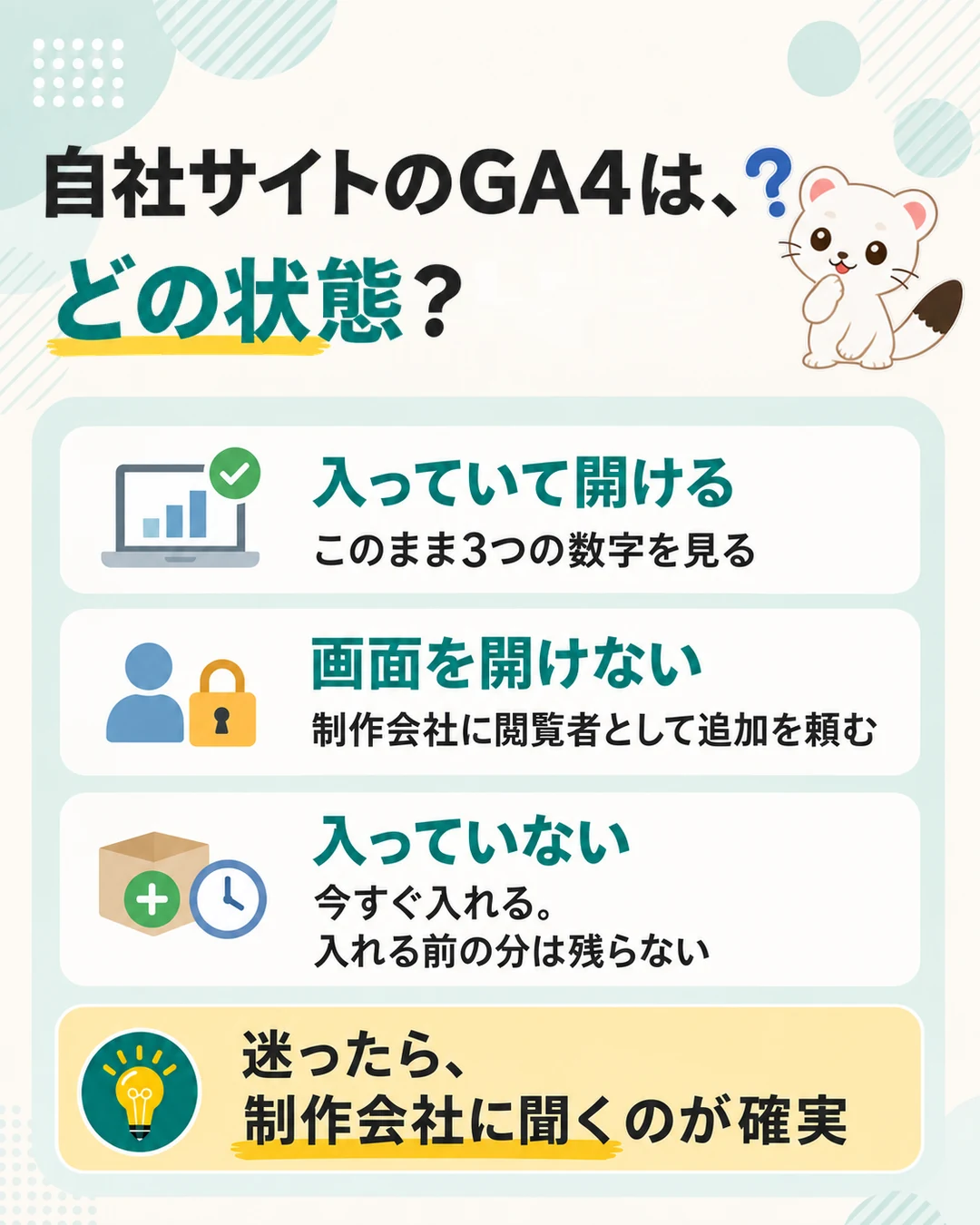
3つの数字を見るには、サイトにGA4が入っていて、ご自身がその画面を開ける必要があります。入っているかは制作会社に聞くのがいちばん確実で、ご自身でも次の手順で当たりをつけられます。表示して検索するだけなので、サイトには何の変更も加わりません。
- パソコンのChromeで自社サイトを開き、
Ctrl+U(Macはoption+command+U)でページの裏側の文字列を表示する Ctrl+F(Macはcommand+F)でgoogletagmanager.com/を検索する- 見つかったら、その直後に続く文字を見る(検索窓に「1/3」などと出たら、順に全部見る)
| 直後に続く文字 | 分かること |
|---|---|
gtag/js?id= | Googleのタグが直接入っている。続く番号か、数行下の config の行にある番号の頭が G- ならGA4 |
gtm.js | タグマネージャーという別の道具が入っている。その中にGA4があるかは、ここでは分からない |
| 見つからない | GA4は入っていない可能性が高い |
番号の頭が G- 以外(GT- など)しかないときや、タグマネージャーのときは、ページの裏側の文字列だけでは決めきれません。最後の決め手は、スマートフォンで自社サイトを開いたときに、GA4の「レポート」→「リアルタイム」に自分のアクセスが出るかどうかです。GA4の画面を開けないときや判断に迷うときは、制作会社に「Googleアナリティクスは入っていますか」と確認してください。番号の種類ごとの見分け方は「Googleアナリティクス(GA4)の設定方法」で詳しく扱っています。
入っているのに見られないときは、閲覧者として追加してもらう
制作会社が自社のアカウントでGA4を作り、発注した側を招待していない状態です。必要なのは新しく作ることではなく、見られるようにしてもらうこと。次のように伝えれば通じます。
「Googleアナリティクスの数字を自分でも確認したいので、私のGoogleアカウントを閲覧者として追加してください」
数字を見るだけなら「閲覧者」で足ります。後で触れる問い合わせの自動集計など、設定までご自身でするなら「編集者」で頼んでください。
入っていなかったときは、早めに入れておく
GA4は入れる前の訪問を後から記録できません(アナリティクス ヘルプ)。まだ数字を見る余裕がなくても、入れるだけは早めに済ませておくと、数か月後に先月と比べられる数字が手元に残ります。
制作会社に頼むなら「GA4を入れてください」で通じます。二重に入れないよう、新しく入れる前に、制作会社に今入っていないかも確かめてください。具体的な手順は、次の記事にまとめています。

GA4の見方|3つの数字をレポート画面で確かめる
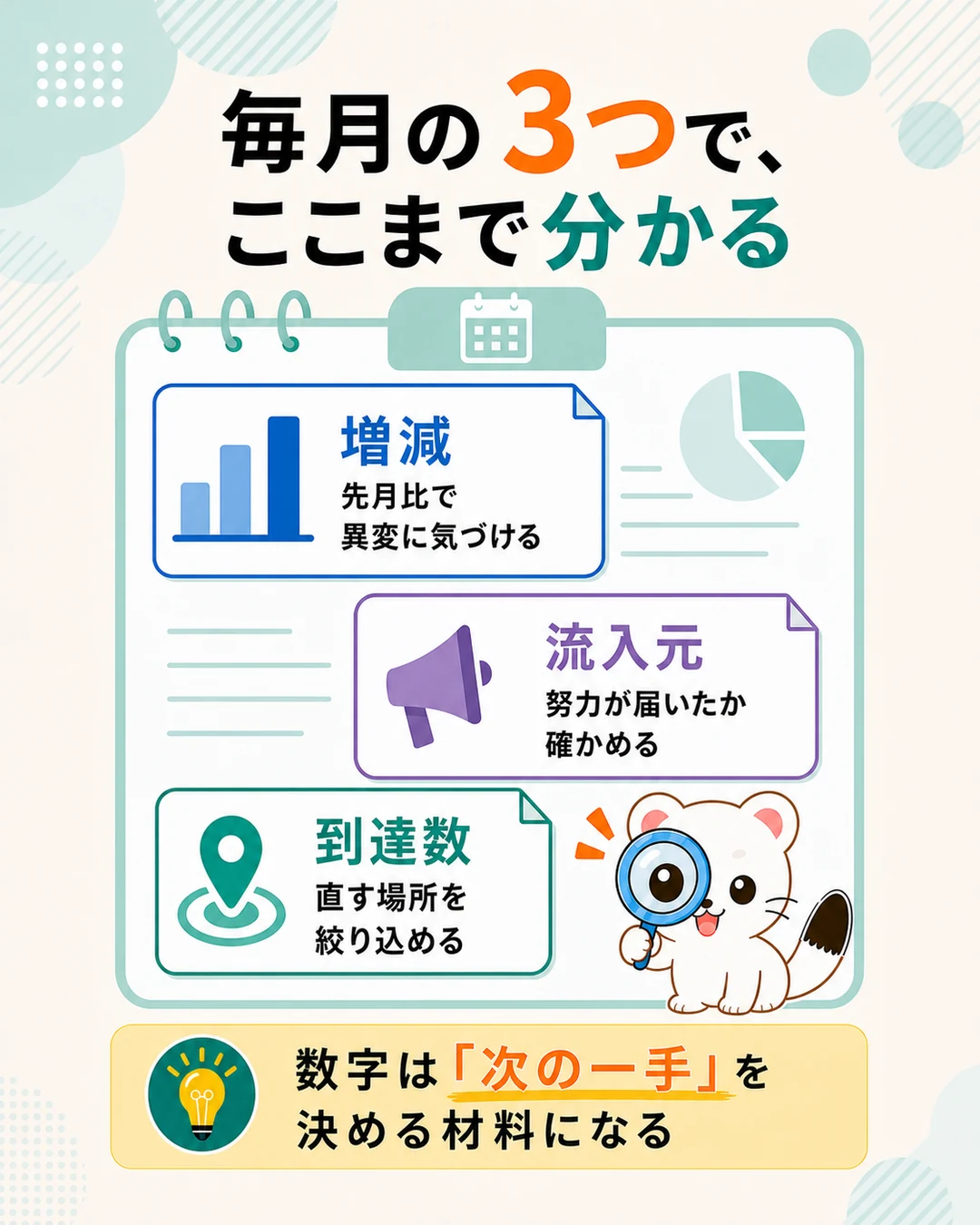
管理画面を開いたら、左側のメニューから「レポート」を探してください。アカウントによってメニューの並びや名前が少し違って見えるので、下の項目名で探すと見つけやすくなります。
① 訪問者数の増減|見るのは先月との比較だけ
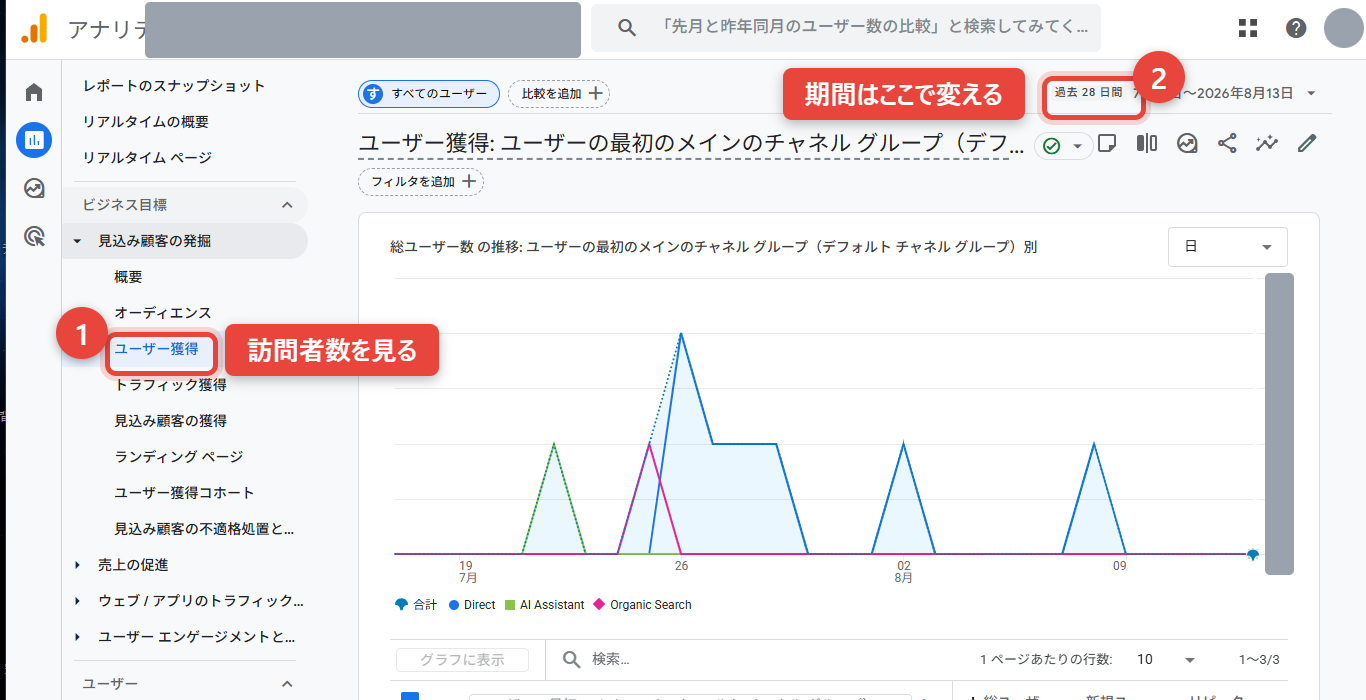
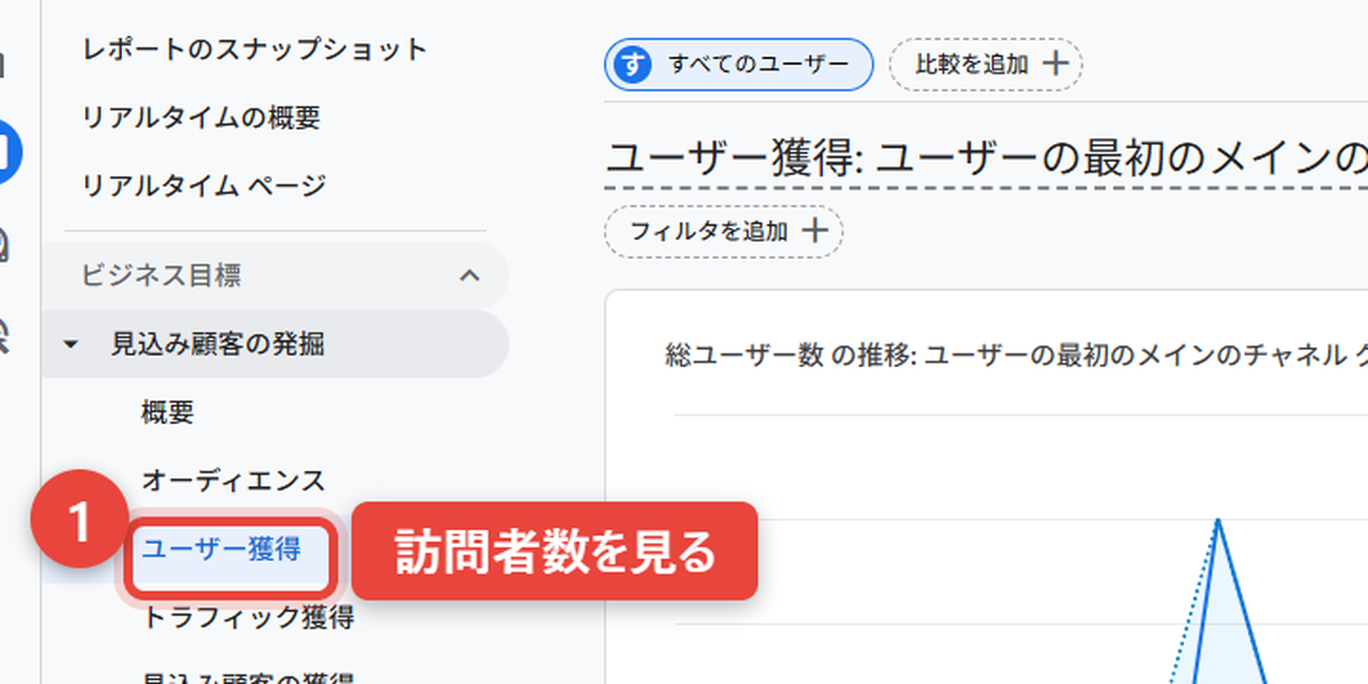
訪問者の数は、「レポート」→「レポートのスナップショット」などに出る「アクティブ ユーザー」で見ます。見るのは「何人来たか」ではなく、「先月と比べてどうか」だけです。
先月と比べる操作は、次の4手です(アナリティクス ヘルプ)。
- レポート画面の右上にある日付をクリックする
- カレンダーで先月の1日から末日までを選ぶ
- 「比較」をオンにして「前の期間」を選ぶ
- 「適用」を押す
これで、先月とその前の月の数字が並んで表示されます。
業種や商圏の広さによって必要な数はまったく違うため、月に100人で成り立つ事業もあれば、1万人来ても足りない事業もあります。他社の数字と比べても、判断材料にはなりません。
増えていれば、何かがうまくいっている。減っていれば、どこかで変化が起きている。先月との比較でつかむのは、その2つです。
② 流入元|訪問者がどこから来たか
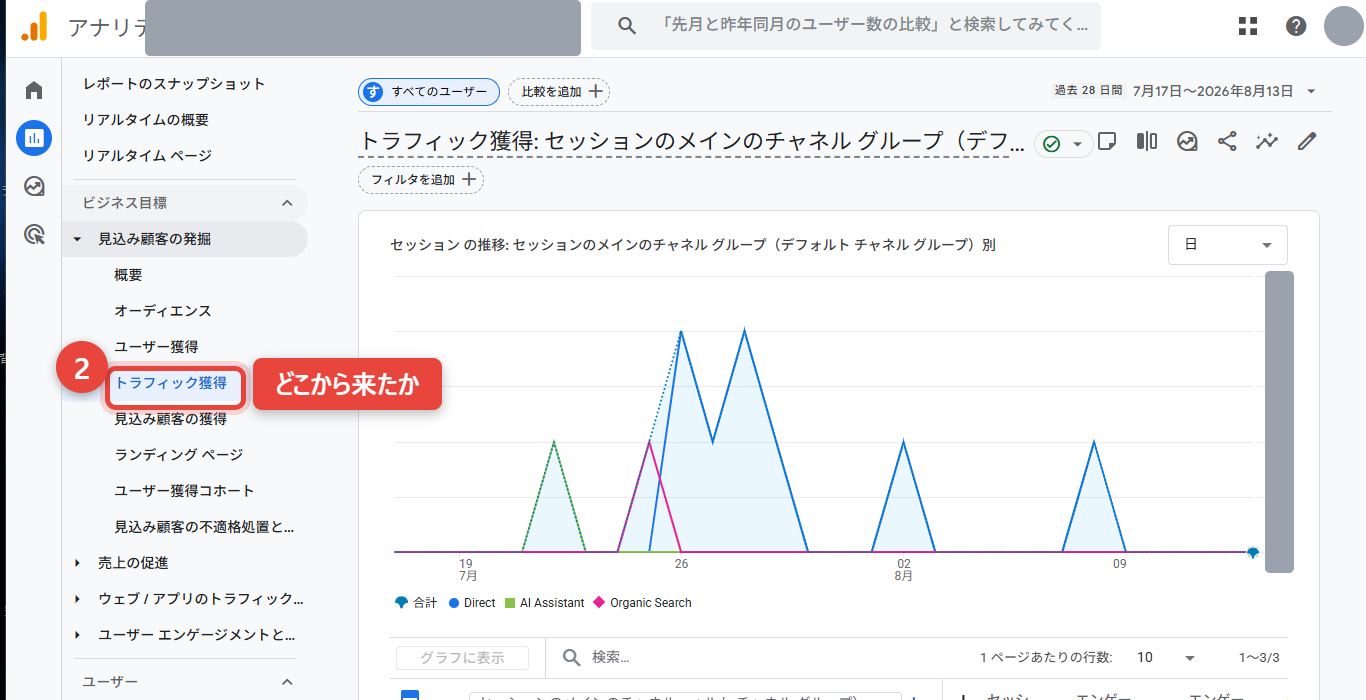
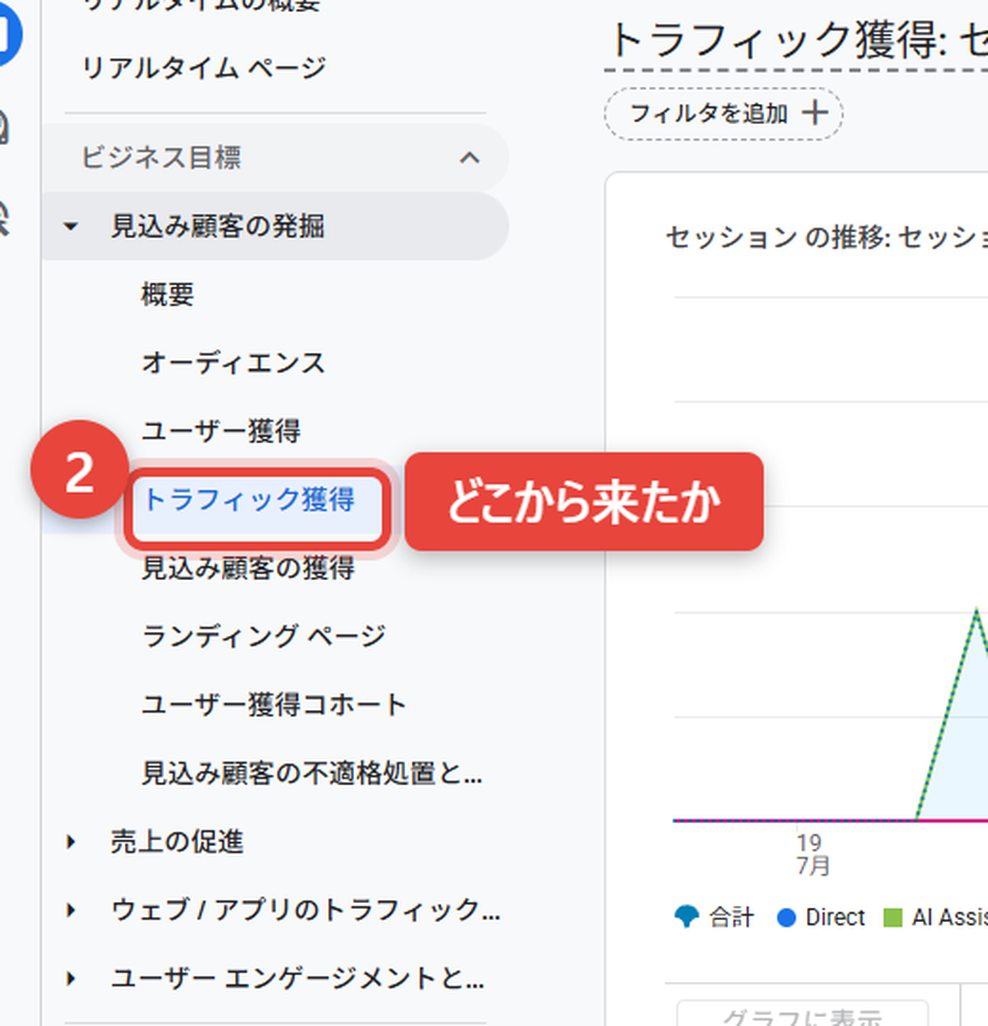
次に、訪問者がどの入口から来たかを見ます。「トラフィック獲得」または「ユーザー獲得」という項目を開くと、入口ごとに行が分かれて表示されます。入口の名前は英語で出るので、次の表で読み替えてください(アナリティクス ヘルプ)。
| 画面の表示 | 意味 |
|---|---|
| Organic Search | 検索(広告以外) |
| Direct | アドレスの直接入力・ブックマークなど |
| Organic Social | SNS(広告以外) |
| Referral | ほかのサイトのリンク |
| Paid Search | 検索広告 |
この数字で確かめるのは、力を入れたことが訪問につながっているかです。たとえばSNSに毎日投稿しているのに、SNS経由の訪問がほとんどないなら、その投稿はホームページへの入口になっていません。反対に、何も手を打っていない検索から人が来ているなら、伸ばす余地があるのはそちらです。
③ 問い合わせページへの到達数
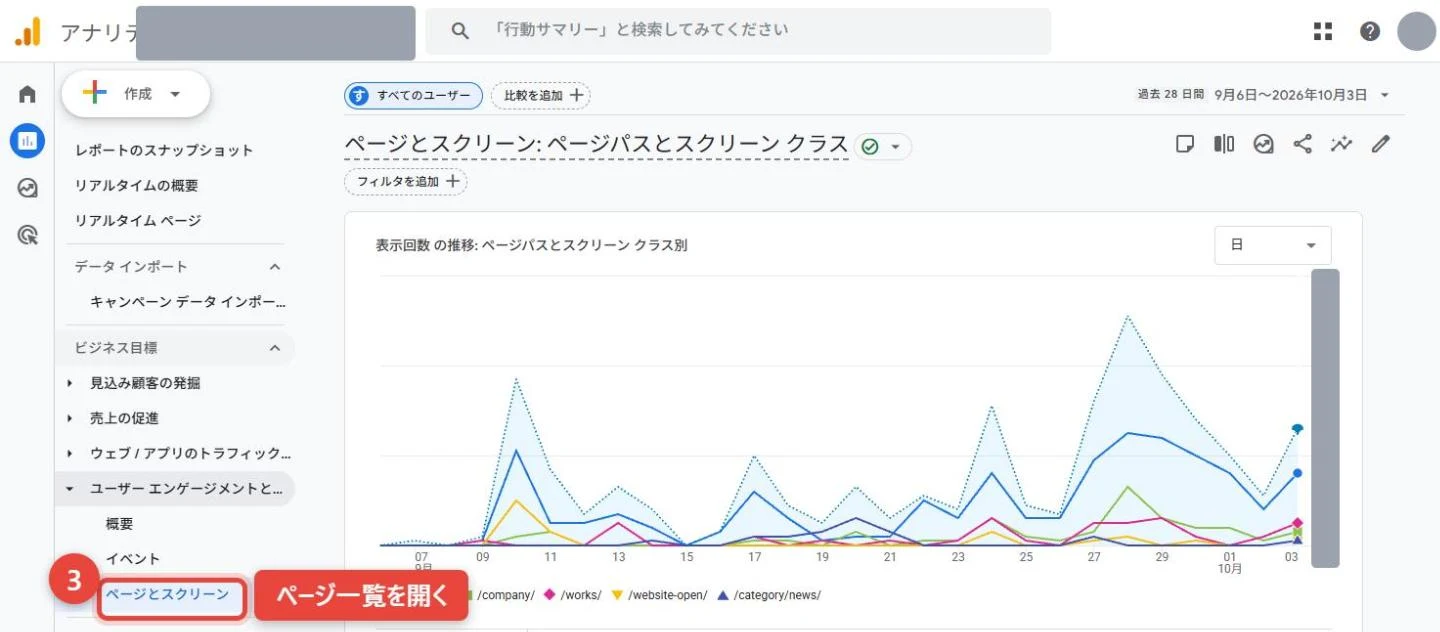
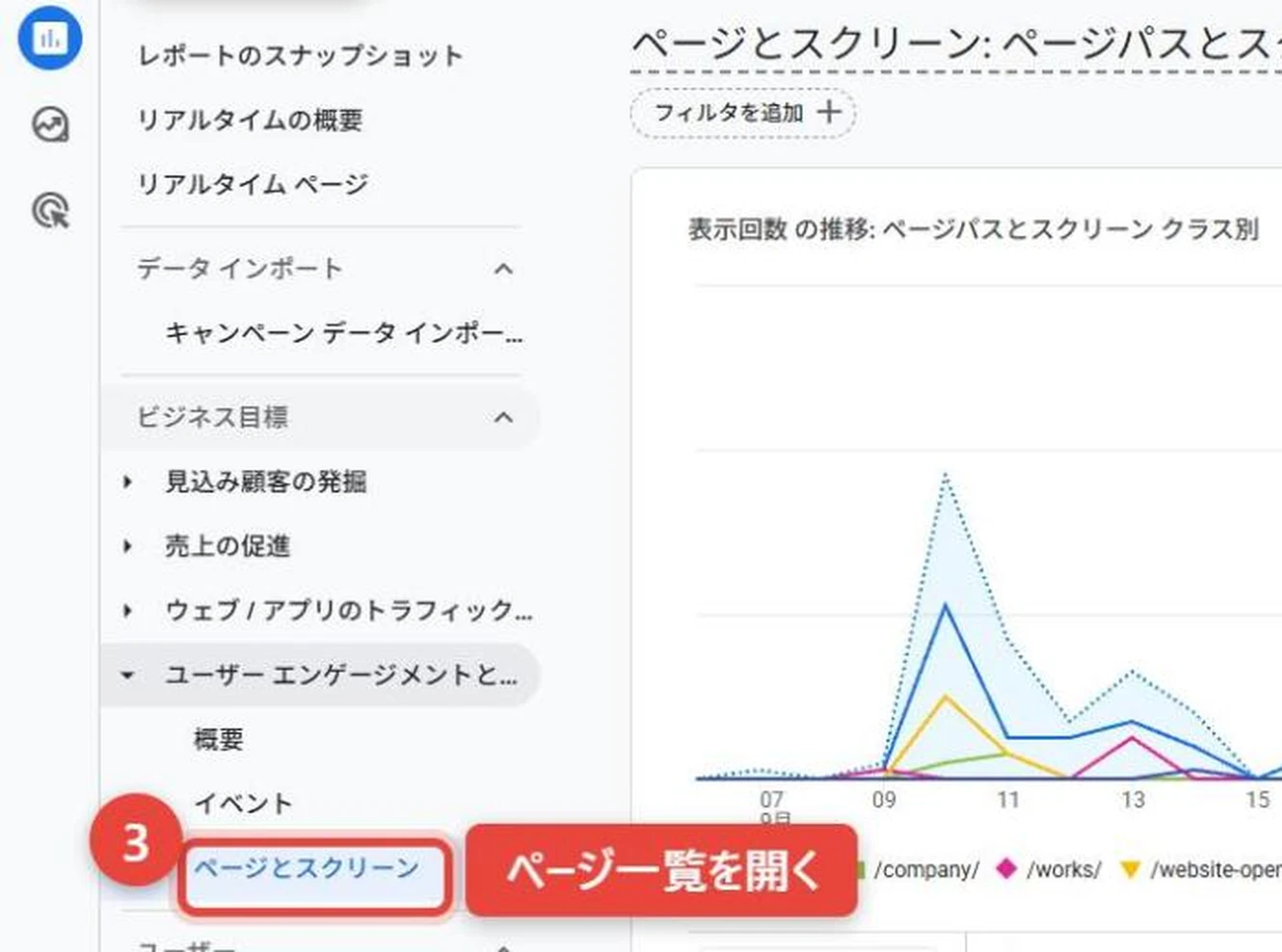
3つ目が、いちばん実務に効く数字です。どのページが何回見られたかを一覧で出せる「ページとスクリーン」を開き、「表示回数」の列を見ます。左のメニューに見当たらなければ、画面上部の検索窓に「ページとスクリーン」と入れて探してください。
⚠️ 似た名前の「ランディング ページ」は、訪問の最初に開かれたページだけを数える項目です。ほかのページを読んでから問い合わせページへ進んだ人が入らないため、ここでは使いません。
一覧がページの名前(ページ タイトル)で並んでいたら、表の左上にある「ページ タイトルとスクリーン クラス」をクリックし、「ページパスとスクリーン クラス」に切り替えます(アナリティクス ヘルプ)。アドレスで並ぶので、contact や inquiry が含まれる行が問い合わせページです。ページの名前で並べたまま「お問い合わせ」を探してもかまいません。
この数で、サイトのどこに課題があるかを切り分けられます。
- 問い合わせページまで来る人が極端に少ない:本文を読んでも、相談しようという気持ちまで至っていない
- 問い合わせページには来ているのに、問い合わせが届かない:フォームが使いにくい、料金が不安、送信に踏み切れない
この2つは、直す場所がまったく違います。「サイト全体が弱い」と作り直すより、はるかに少ない手間で手を打てるのが利点です。
最初の1回だけ見ておきたい2つ|スマホ比率と地域
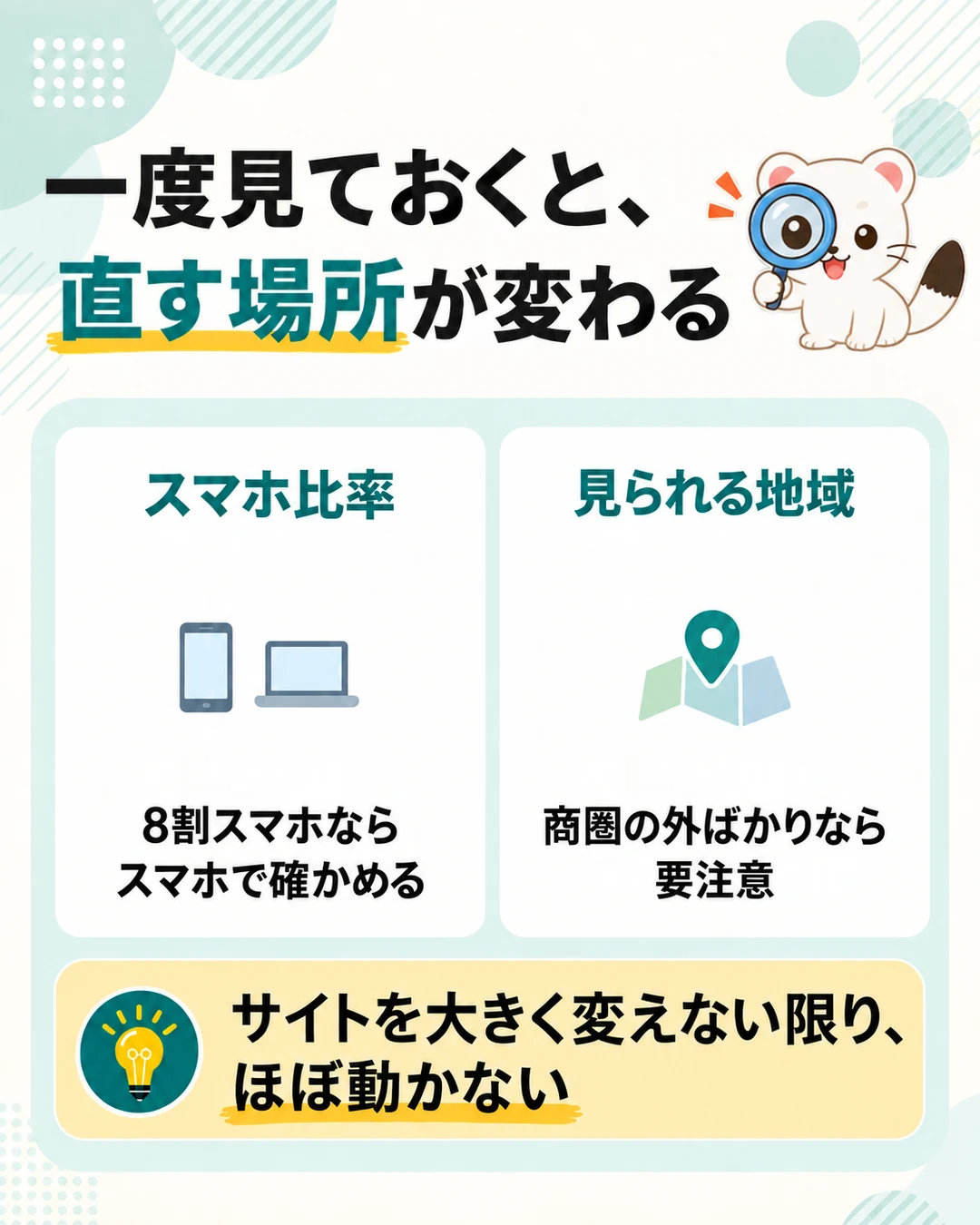
毎月は必要ありませんが、1回だけ確かめておくと判断が変わる数字があります。どちらも、左のメニューに見当たらなければ、画面上部の検索窓にレポートの名前を入れて探します。
- スマートフォンとパソコンの比率
「ユーザーの環境の詳細」レポートを開き、表が「デバイス カテゴリ」以外の項目で並んでいたら、③と同じく表の左上の項目名をクリックして「デバイス カテゴリ」に切り替えると、「モバイル」と「パソコン」の割合が出ます(アナリティクス ヘルプ:デバイス カテゴリ・表の項目の切り替え)。自社サイトが8割スマートフォンから見られているなら、確かめるべきはパソコンの画面ではありません。ご自身のスマートフォンで開いて、読みにくくないかを見てください。 - どの地域から見られているか
「ユーザー属性の詳細」レポートを開き、表が「国」で並んでいたら、表の左上の「国」をクリックして「都市」に切り替え、市区町村ごとの訪問者を見ます(アナリティクス ヘルプ:都市・表の項目の切り替え)。対応エリアが決まっている事業なら、ここは重要です。商圏の外からの訪問ばかりなら、問い合わせが少ない理由の1つになります。
この2つは、サイトを大きく変えない限りほとんど動きません。年に1回見れば十分です。
GA4で見なくていい数字|直帰率・リアルタイム・滞在時間

毎月の判断に使わなくていい数字の代表は、次の3つです。
- 直帰率・エンゲージメント率
直帰率は、10秒未満で離れ、ほかのページも開かなかった訪問などの割合です(アナリティクス ヘルプ)。知りたいことがすぐ分かって満足した人も、がっかりして帰った人も同じように数えられるため、良し悪しの判断がつきません。 - リアルタイム
「今この瞬間に何人見ているか」が分かる画面です。GA4が入っているかの確認には使いますが、毎月の判断に使える情報は出ません。 - 平均の滞在時間
画面では「平均エンゲージメント時間」という名前です。長いほどよいとは限らない数字で、探している情報が見つからず、ページ内を行き来していただけということもあります。
これらを無視しても、毎月の判断には困りません。慣れてきて、もっと知りたくなったときに見る数字を増やせば十分です。
訪問者数には自分のアクセスも混ざる|増減を読む前に外しておく
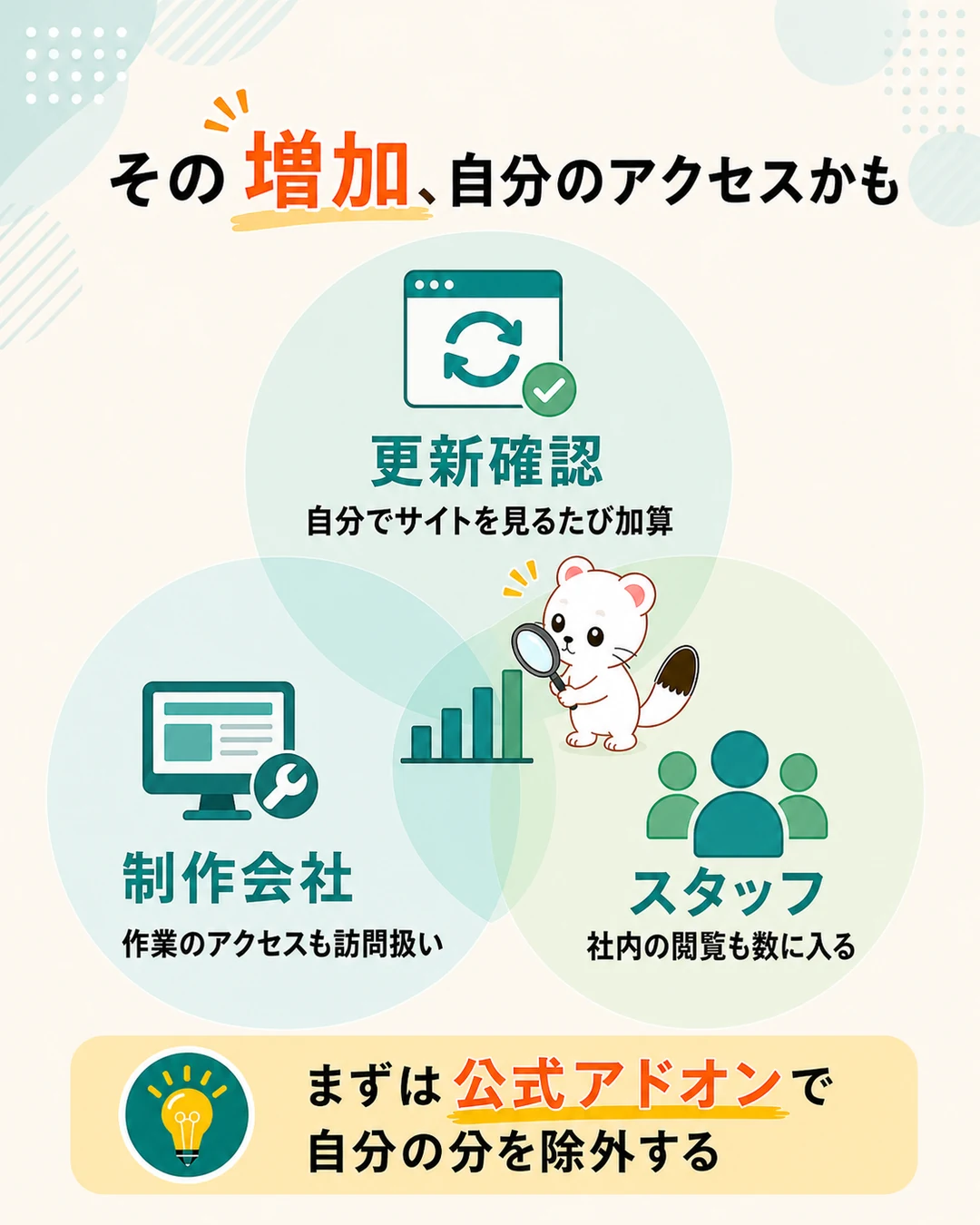
次のようなアクセスも、放っておくと訪問者として数えられます。
- ご自身によるホームページの更新確認
- 制作会社による作業
- スタッフによる閲覧
訪問が月に数百件のサイトでは、この混入で「増えた・減った」の判断が狂います。MaruLinkが保守を担当するサイトでも、月次報告の数字に作業中の自分の閲覧が混ざっていました。
いちばん手軽なのは、Googleが配布している拡張機能(Google アナリティクス オプトアウト アドオン)をブラウザに入れることです。無料で、入れたブラウザからのアクセスは記録されなくなります。効くのは入れたブラウザだけなので、スマートフォンや会社の別のパソコンからの閲覧は外れません。
より確実にするなら、自社のインターネット回線からのアクセスをまとめて除外する設定もあります。やり方を間違えると、除外できていないのに「除外した」と思い込んでしまう(エラーも警告も出ない)設定なので、手順は「Googleアナリティクス(GA4)の設定方法」の「自分のアクセスを除外する方法」で詳しく解説しています。
問い合わせの数をGA4で自動集計する
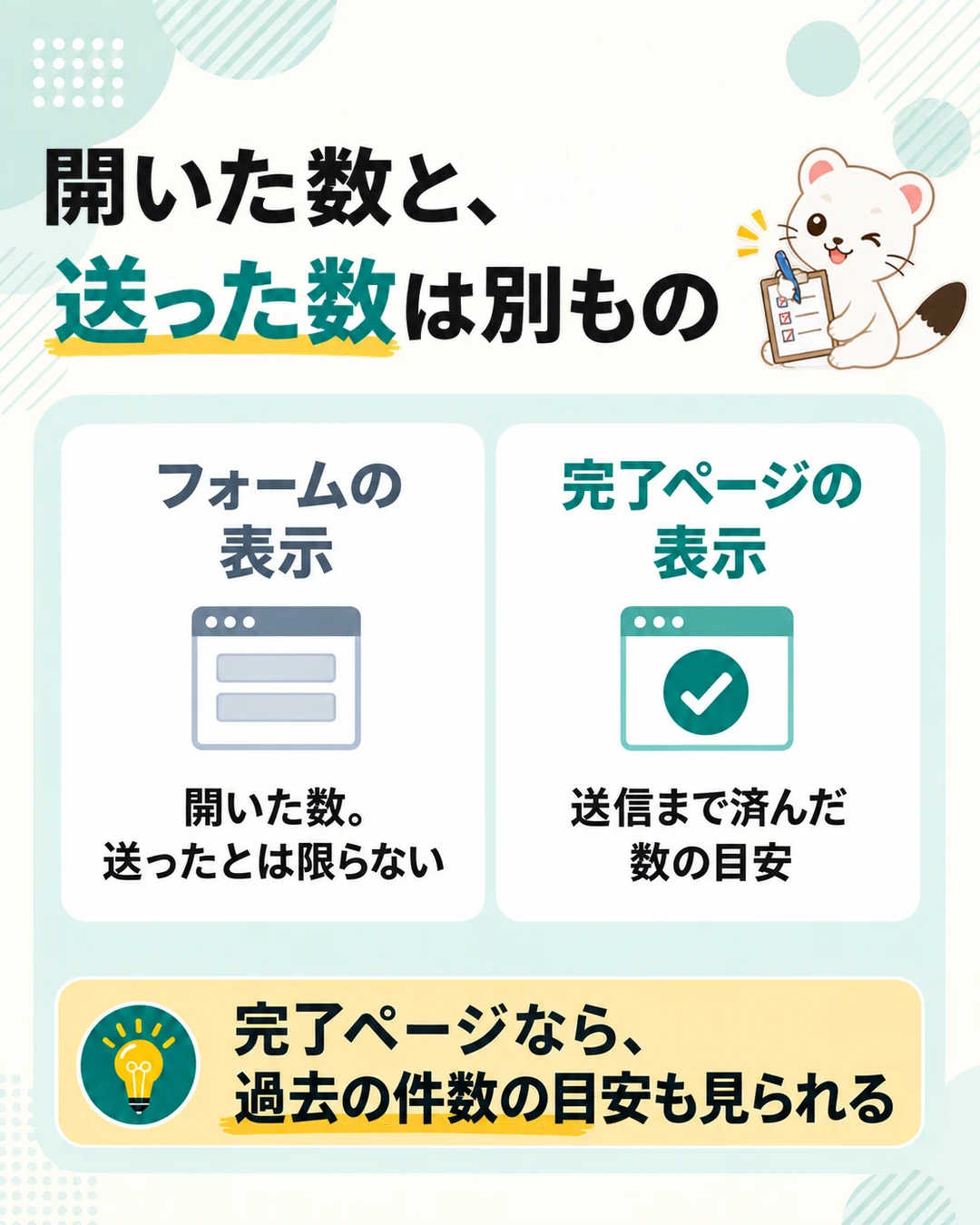
③で見た問い合わせページの表示回数は、フォームを開いた数で、送信まで済んだ数ではありません。送信まで済んだ数は、送信後に出る問い合わせ完了ページ(「ありがとうございました」のページ)の表示回数です。これを自動で数えさせる設定が「キーイベント」(以前の名前は「コンバージョン」)です。
設定の要点は次の3つで、GA4の管理画面だけで完結します。
- ご自身のフォームからテスト送信し、送信後に表示されるページのアドレス(
/thanks/など)を控える - そのアドレスのページが表示されたときに数える「イベント」を作る
- 作ったイベントを、キーイベントとして登録する
画面ごとの操作は「Googleアナリティクス(GA4)の設定方法」のキーイベントの節で解説しています。ご自身で設定するのが不安なら、制作会社に「問い合わせ完了ページへの到達を、キーイベントとして登録してください」と伝えれば通じます。
⚠️ キーイベントは、登録した日から先の分しか数えません。また、数えるのは完了ページが表示された回数です。再読み込みやアドレスの直接入力でも数えるため、届いた問い合わせの件数とはずれることがあり、問い合わせ完了のおおよその数として見てください。
一方、③で見る「ページごとの表示回数」は、キーイベントを登録していなくても、GA4を入れた日から記録され続けています。
「うちは何も設定していないから、何も分からない」と思っている方でも、GA4が入っていて、送信後に完了ページへ移動するフォームなら、今日開くだけで過去の問い合わせの目安(完了ページが表示された回数)を確かめられます。 たとえば1年前から入っていれば、過去1年分です。
見方は③と同じで、「ページとスクリーン」の一覧から完了ページのアドレス(/thanks/ など)の行を探します。
まず今の状態を確かめ、それから自動集計の設定に進む順番がおすすめです。
送信してもアドレスが変わらないフォームの場合
この方法が使えるのは、送信後に別のページへ移動するフォームだけです。テスト送信のときに、送信後にアドレスが変わるかを確かめてください。同じページに完了メッセージが出るだけのフォームなら、対処は2つあります。
- フォームの設定を「送信後に完了ページへ移動する」に変える:お使いのフォームによっては、設定画面で変えられます
- 変えられなければ、制作会社に「フォームの送信を、GA4のキーイベントとして計測してください」と依頼する
まとめ

GA4は、全部を理解しなくても使えます。
- 毎月見るのは3つ:先月と比べて訪問者が増えたか、どこから来ているか、問い合わせページまで届いているか
- 最初に1回だけ見る2つ:スマートフォンの比率、見られている地域
- 見なくていい数字がある:直帰率、リアルタイム、滞在時間
- 増減を読む前に、自分のアクセスを外す:まずは拡張機能(オプトアウト アドオン)から
- GA4が入っていれば、問い合わせページの表示回数は過去の分も見られる
数字を見る目的は、次に何を直すかを決めることです。3つの数字から「人が来ていない」のか「来ても問い合わせに至らない」のかが分かれば、手を入れる場所が1つに絞れます。
GA4が入っているか分からないときは、ページの裏側の文字列で当たりをつけ、最後はリアルタイムで確かめてください。数字が見られるようになったら、次は問い合わせが増えない原因の切り分けです。

よくある質問

Q. 以前のアナリティクスと画面がまったく違うのですが、別物ですか?
A. 同じGoogleアナリティクスですが、仕組みが新しい形式(GA4)に変わりました。以前の形式(ユニバーサル アナリティクス)は2023年7月1日に計測を停止し、2024年7月1日からは画面にも過去のデータにもアクセスできなくなっています(アナリティクス ヘルプ)。古い解説記事は画面がまったく違うため、GA4を前提にした情報を参考にしてください。
Q. 「探索」という項目がありますが、使ったほうがいいですか?
A. 自分で自由に集計表を作れる機能ですが、最初は必要ありません。3つの数字を見る習慣がつき、物足りなくなってからで十分です。
Q. 数字は見られるようになりましたが、どう改善すればいいか分かりません。
A. 問い合わせが増えない原因は、大きく3つに分けると整理できます。詳しくは「アクセスはあるのに、なぜ問い合わせが来ないのか」で解説しています。本記事の数字と合わせて読むと、どこに手を入れるべきかが見えてきます。
自社サイトの数字をどう読めばいいか迷ったときは、MaruLinkへご相談ください。