

「制作会社に作ってもらったサイトに、GA4が入っているのかも分からない」「自分で触って、サイトを壊さないか心配」と悩んでいませんか?
実は、GA4はサイトに入れただけでは問い合わせの数を数えず、ご自身のアクセスも混ざったままです。なぜなら、その2つの設定は初期状態では入っていないからです。さらに、細かい集計用のデータは2か月で消えます。MaruLinkが保守を担当するサイトで自社のアクセスを外したときも、よく紹介される登録だけでは外れず、回線を表す番号をもう1種類登録して、ようやく外れました。
本記事では、GA4の確認・設置から最初の設定までを、WordPressのサイトを例に画面の順で解説します。読みながら手を動かせば、ご自身のパソコンのブラウザからのアクセスを除いた訪問者の数と、問い合わせ完了のおおよその数が記録され始めます。本記事のゴールは、GA4を入れてスマートフォンで届いたかを確かめ、同じ日に3つの設定(データの保持期間・問い合わせの数え方・拡張機能での除外)まで済ませられるようになることです。
GA4(Googleアナリティクス)とは|初期設定は5つの手順で終わる
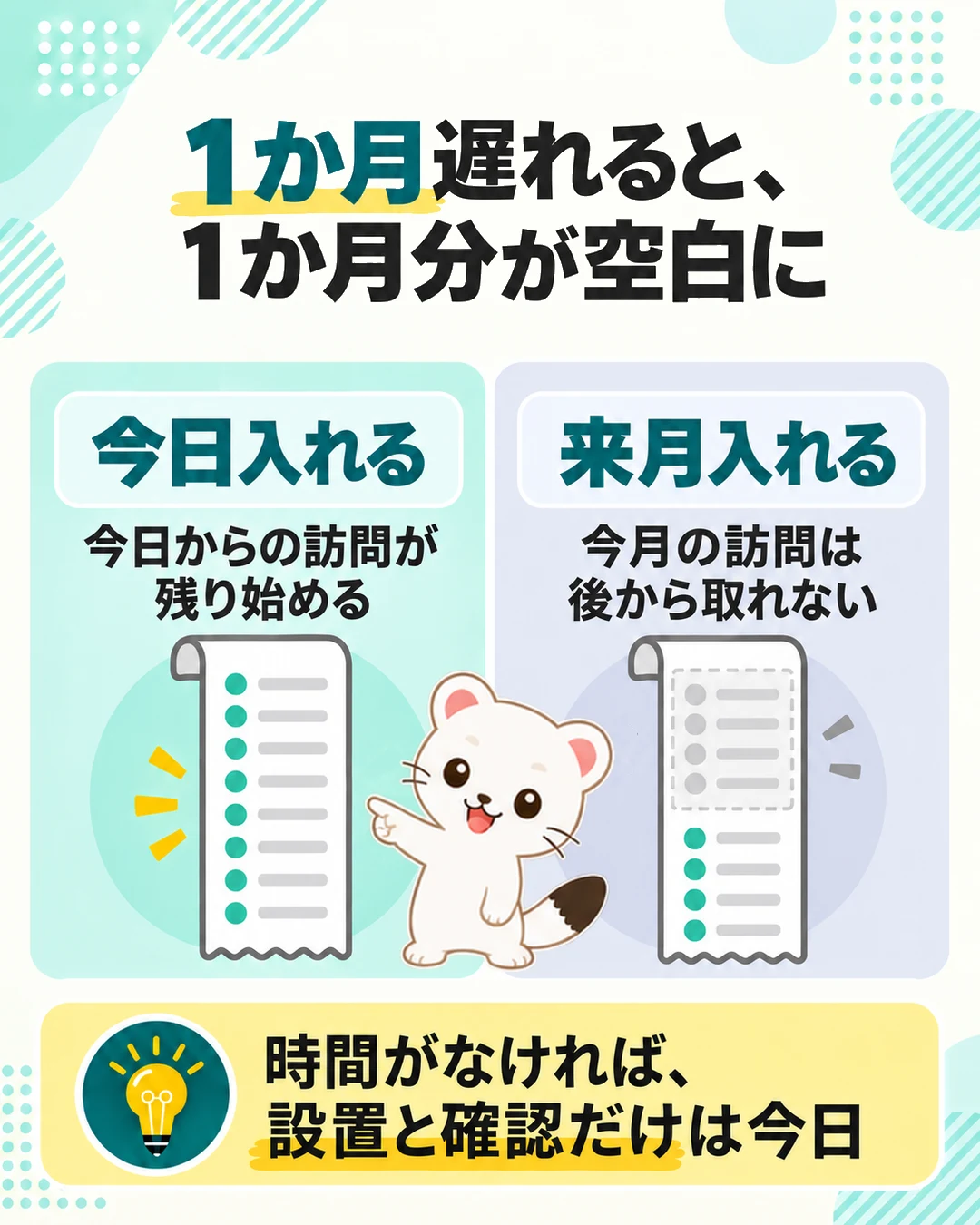
GA4は、Googleが無料で提供している、ホームページの訪問者の数や動きを記録する道具です。データを集められるのは計測用のタグが入っているページからだけで、入れる前の訪問は後から記録できません(アナリティクス ヘルプ)。
| 順 | やること | ポイント |
|---|---|---|
| 1 | 測定IDの設置と、届いているかの確認 | 入れる前の訪問は記録できない |
| 2 | データ保持期間を14か月に変える | 消えたデータは戻らない |
| 3 | 問い合わせ完了をキーイベントにする | 作った日から先しか数えない |
| 4 | 拡張機能(オプトアウト アドオン)で自分のアクセスを外す | 数分で終わり、そのブラウザからのアクセスが今日から混ざらない |
| 5 | 会社の回線ごと自分のアクセスを外す | IPアドレスを登録する作業。後日や制作会社への依頼でもよい |
1〜4は同じ日に済ませ、5は後日か制作会社への依頼でかまいません。どうしても時間がなければ、1だけは今日済ませてください。1〜4は画面での操作だけで終わり、コードを書く作業はありません。
画面に出てくる言葉|アカウント・プロパティ・データ ストリーム・測定ID
| 言葉 | 意味 |
|---|---|
| アカウント | 会社ごとの入れ物。会社名を付ける |
| プロパティ | サイト1つ分の集計の箱。レポートはここで見る |
| データ ストリーム | そのサイトからデータを受け取る口 |
| 測定ID | G- で始まるGA4の番号。サイトとGA4をつなぐ |
| キーイベント | 成果として数える行動。以前の名前は「コンバージョン」 |
Googleアナリティクスが入っているかの確認方法|ページの裏側で「googletagmanager.com」を探す
新しく作る前に、すでに入っていないかを確かめます。二重に入れると、数字が正しく取れなくなるためです。
パソコンのChromeで自社サイトを開き、Ctrl + U(Macは option + command + U)でページの裏側の文字列を表示します。続けて Ctrl + F(Macは command + F)で googletagmanager.com/ を検索してください。表示して検索するだけなので、サイトには何の変更も加わりません。
見つかったら、その直後に続く文字を見ます。
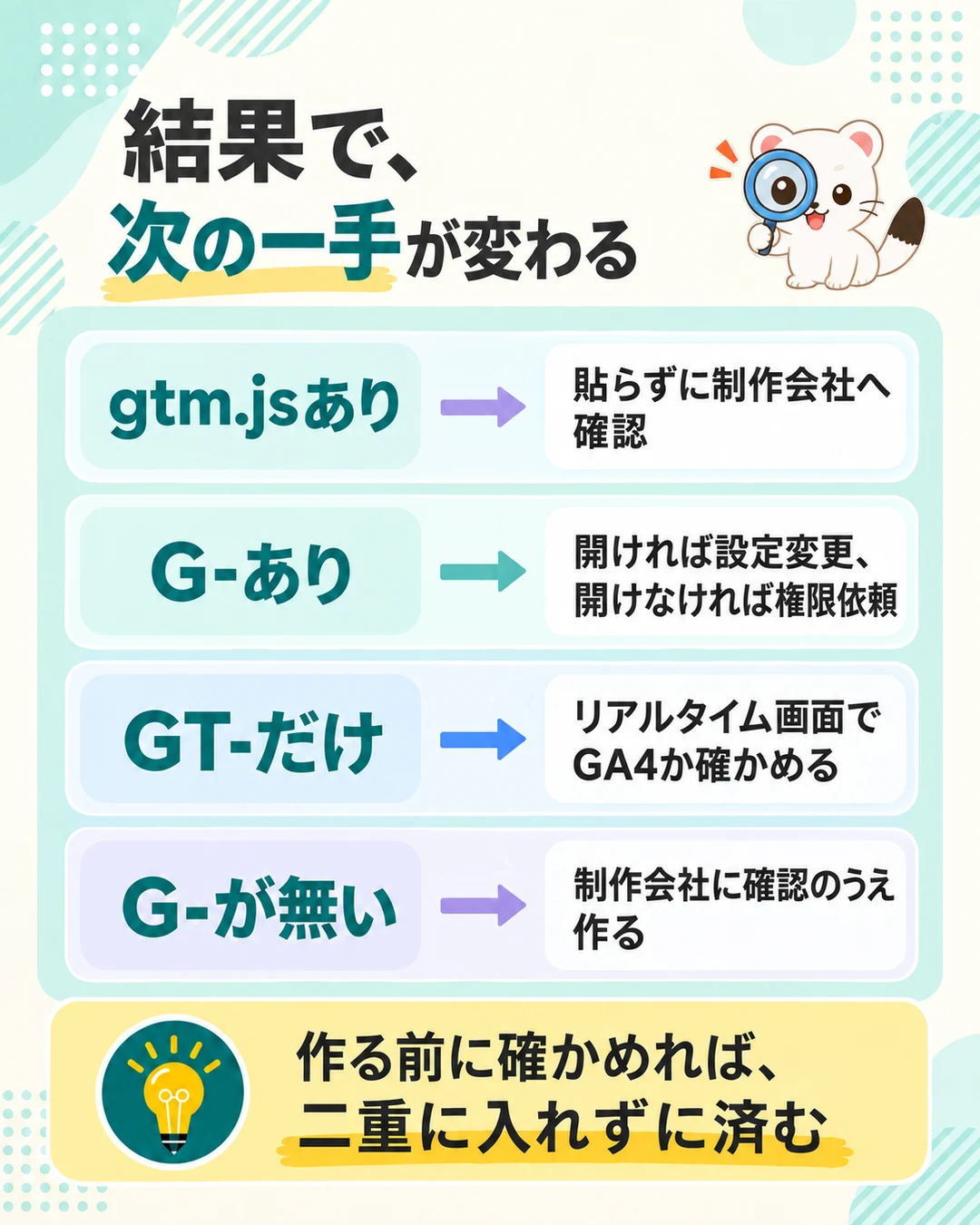
- 直後が
gtm.js(ns.htmlの場合も同じ):タグマネージャーという別の道具(GTM-で始まる番号)が入っています。その中にGA4が設定されているかはページの裏側の文字列では分からないので、ご自身で測定IDを貼らず、制作会社に確認します - 直後が
gtag/js?id=:Googleのタグが直接入っています。何のタグかは、下の表で見分けます googletagmanager.com/が見つからない:GA4は入っていない可能性が高いです。念のため、新しく作る前に制作会社にも確認してください。そのうえで「導入前に用意するもの」へ進みます
gtag/js?id= の後ろの番号と、その下の数行にある gtag('config', 'G-XXXXXXXXXX') のような行の番号の頭を見ます。1ページに複数あることがあるので、検索窓に出る数(「1/3」など)だけ、順に全部見てください。
| 番号の頭 | 何のタグか | 次にやること |
|---|---|---|
G-(どちらかの場所にある) | GA4 | 画面を開けるなら「GA4のデータ保持期間」へ。開けなければ権限を頼む |
GT- だけ | Googleのタグ | リアルタイムに出るか確かめる。出れば「GA4のデータ保持期間」へ。出ない・画面を開けなければ制作会社に確認 |
UA-・AW- だけ | GA4ではない | config の行にも G- が無ければ、念のため制作会社に確認してから導入へ |
GT- は、Site Kit(Googleの公式プラグイン)などで入れたGoogleのタグの番号で、GA4用か広告用かはここでは分かりません(Site Kit ヘルプ)。リアルタイムは、スマートフォンで自社サイトを開いて確かめます。UA- は計測を停止した以前の形式、AW- はGoogle広告用の番号です。
どの場合も、最後の決め手は、GA4の画面のリアルタイムに自分のアクセスが出るかです。
入っているのに見られないときは、閲覧権限の付与を頼む
制作会社が自社のアカウントでGA4を作り、発注した側を招待していない状態です。必要なのは新しく作ることではなく、見られるようにしてもらうこと。次のように伝えれば通じます。
「Googleアナリティクスの数字を自分でも確認したいので、私のGoogleアカウント(〇〇@gmail.com)を閲覧者として追加してください」
数字を見るだけなら「閲覧者」で足ります。ただし閲覧者は設定を変えられないため、本記事の設定(保持期間・キーイベント・除外)までご自身でするなら、「閲覧者」を「編集者」に替えて頼んでください。
契約の範囲外として断られた場合は、自社のアカウントで新しく作る道もあります。過去の数字は引き継げず、今の設定と二重になるので、新しく入れる前に「今の設定を外してよいか」を制作会社に確認してください。
導入前に用意するもの|事業で使い続けるGoogleアカウントと、サイトの管理画面のログイン
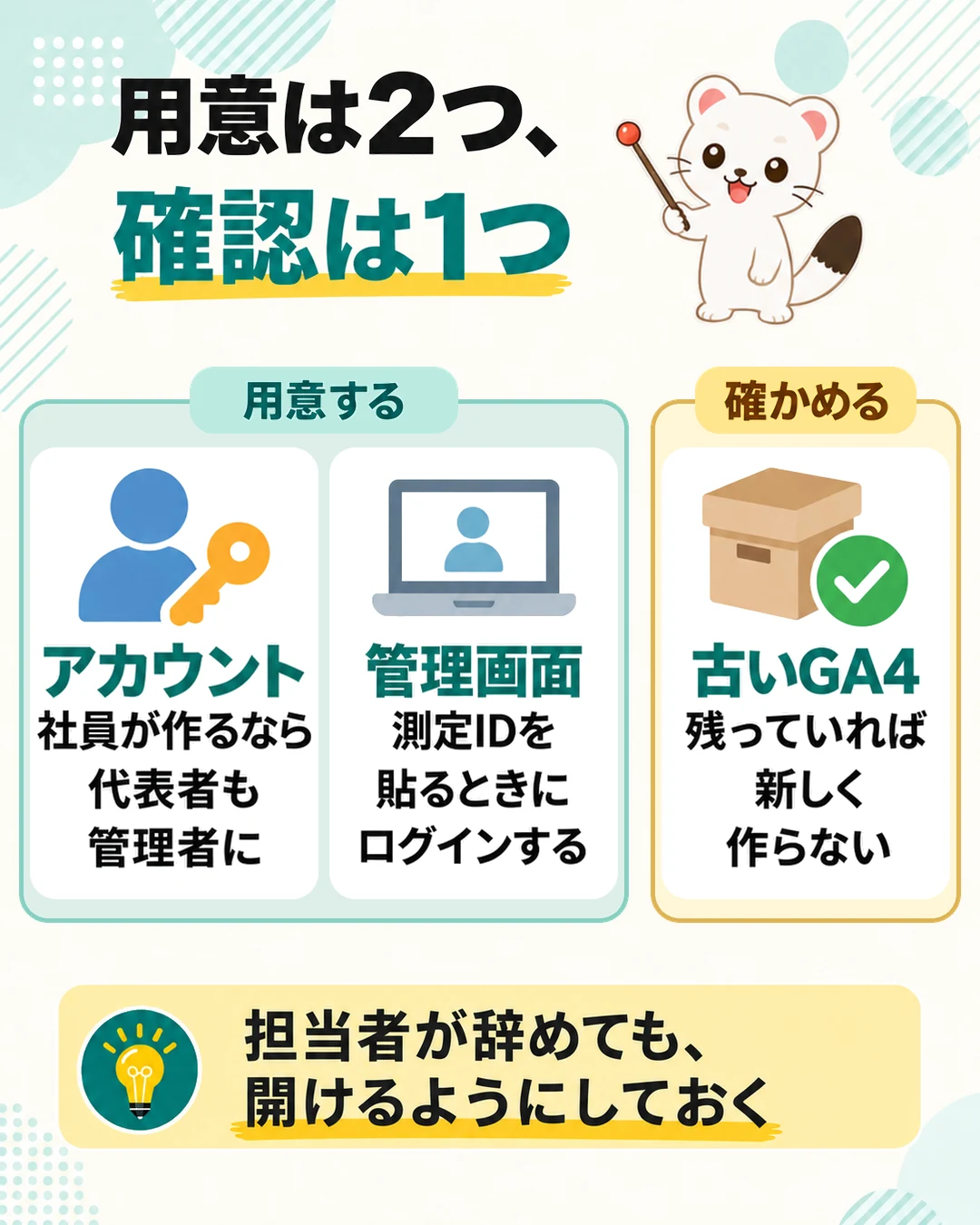
- この先も事業で使い続けるGoogleアカウント:個人事業主の方は、ふだんお使いのアカウントで問題ありません。社員の方が作る場合は、作成後に代表者のアカウントも「管理者」として追加してください。管理者が、作った本人1人だけだと、その人が辞めたときに見ることも設定を変えることもできなくなります
- WordPressの管理画面にログインできる状態:測定IDを貼るときに使います。ログインできなければ、設置は制作会社に依頼します
あわせてGoogleアナリティクスを開き、以前に作ったアカウントが残っていないかを見てください。画面上部のアカウント名をクリックすると一覧が出るので、サイト名で検索します。見つかれば新しく作らず、そのアカウントを使います。
Googleアナリティクス(GA4)の設定方法|アカウント作成から測定IDの取得まで
Googleアナリティクスを開き、画面の案内に沿って次の値を入れます。ここまでの操作はGoogleの画面の中で終わり、サイトには手を加えません。
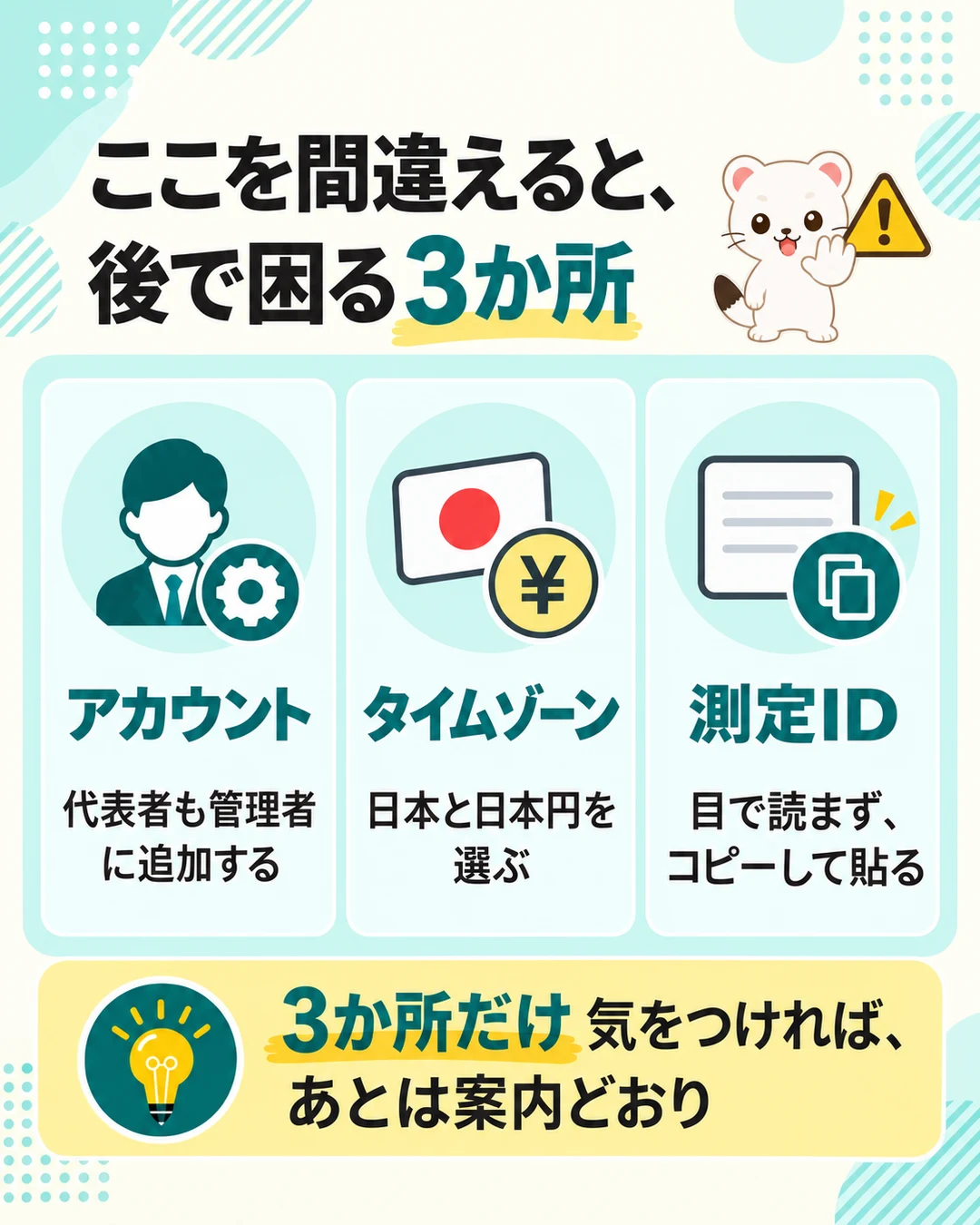
- アカウント名:会社名
- プロパティ名:サイト名。レポートのタイムゾーンは「日本」、通貨は「日本円」
- ビジネスの詳細:業種と会社の規模(後から変えられる)
- ビジネス目標:問い合わせを増やしたいサイトなら「見込み顧客の発掘」
- 利用規約:国を「日本」に変えてから同意する
- データ収集:「ウェブ」を選び、サイトのURL(ページのアドレス)とストリーム名(サイト名で可)を入れて作成
作成すると、G- で始まる測定IDが表示されます。
⚠️ 測定IDはコピーして貼り付けてください。 MaruLinkの作業でも、画面を見て書き写した測定IDで、数字の
0とアルファベットのOを取り違えたことがあります。1文字でも違えば、自社のGA4には何も届きません。
測定IDは後からでも、左下の歯車マーク(管理)→「データの収集と修正」→「データ ストリーム」→ 対象のストリーム、で確認できます。
WordPressに測定IDを設定する方法|今あるプラグインの欄に貼る
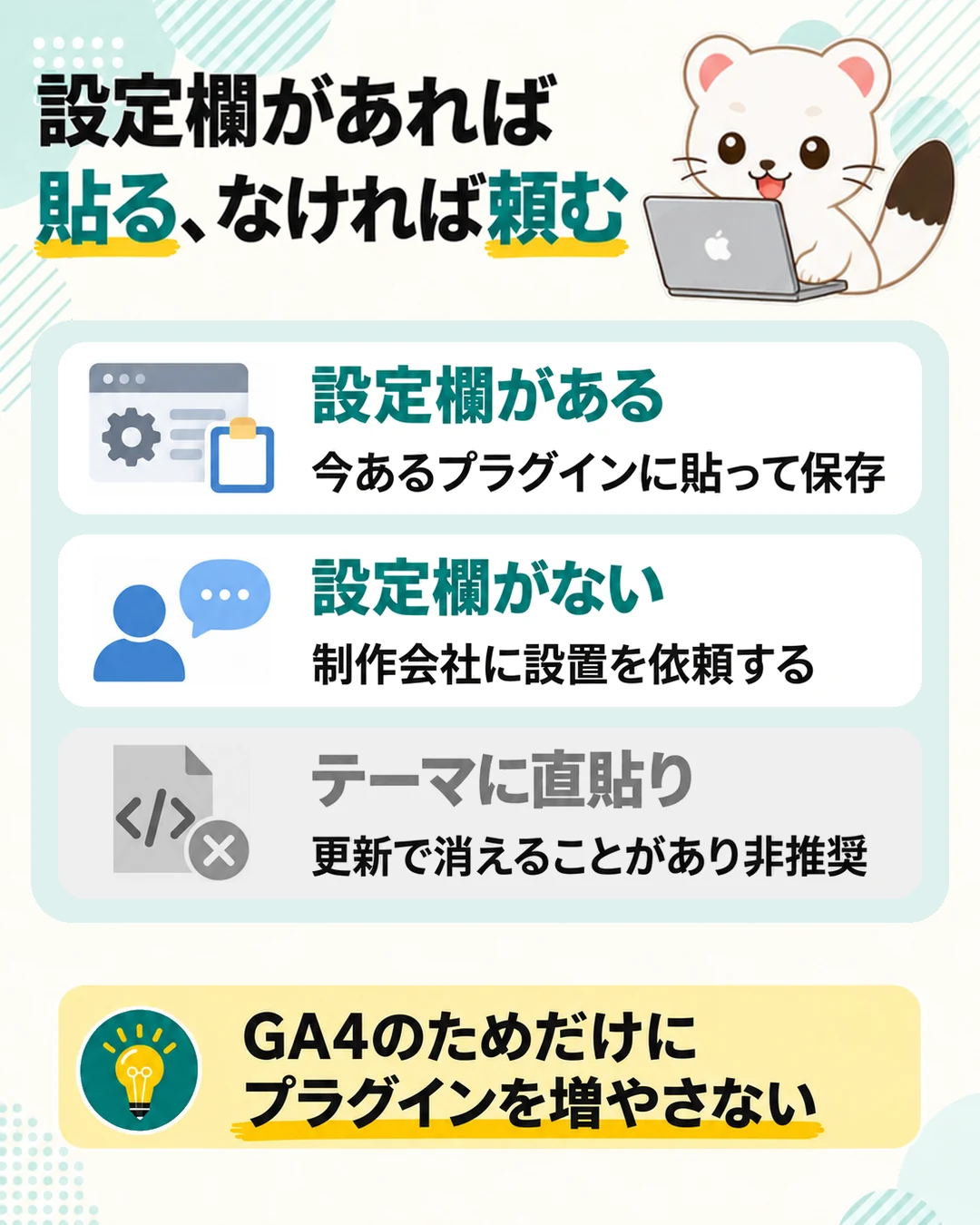
WordPressで作ったサイトなら、今あるプラグインの欄に貼るか、制作会社に頼むかのどちらかを選びます。
SEO SIMPLE PACKなら「SEO PACK」→「一般設定」に貼る
テーマや、SEO対策のプラグインには、GA4の測定IDを入れる欄が用意されていることがあります。たとえば SEO SIMPLE PACK を使っているサイトなら、左メニューの「SEO PACK」→「一般設定」に、GA4の測定IDを入れる欄があります。
欄に測定IDを貼って保存すれば、設置は完了です。計測用のタグは画面に表示されないので、ページの見た目は変わりません。
⚠️ GA4のためだけに、新しいプラグインを追加するのは避けてください。 プラグインを増やすと、サイトの表示が遅くなる場合があります。まず今あるテーマとプラグインの設定画面を探しましょう。
設定欄が見つからなければ、タグの設置を制作会社に依頼する
短時間で済むことが多い作業なので、次のように伝えれば足ります。
「GA4の測定ID(G-XXXXXXXXXX)を発行しました。サイトに設置してください」
テーマのファイルに計測用のタグを直接貼る方法もあります。ただ、テーマを更新すると消えることがあり、編集を誤るとサイトの表示が崩れるため、専門知識なしで行う方法としてはおすすめしません。
⚠️ 最初の確認で
googletagmanager.com/gtm.jsが見つかったサイトは、ご自身で設定を足さないでください。 Googleは、タグマネージャーと計測用のタグの直接設置を併用せず、どちらか一方にするよう案内しています(アナリティクス ヘルプ)。二重になると、データが重複して数字が正しく取れなくなることがあります(Google タグ ヘルプ)。
WordPress以外のサイトに設置する場合
ホームページ作成サービスで作ったサイトは、サービスの設定画面に、GA4の測定IDを入れる欄が用意されていることがあります。まずその欄を探して、測定IDを貼ってください。欄が見つからない場合や、制作会社が一から作ったサイトの場合は、上の依頼文で制作会社に頼みます。
計測できているかの確認方法|スマートフォンで開いてリアルタイムを見る
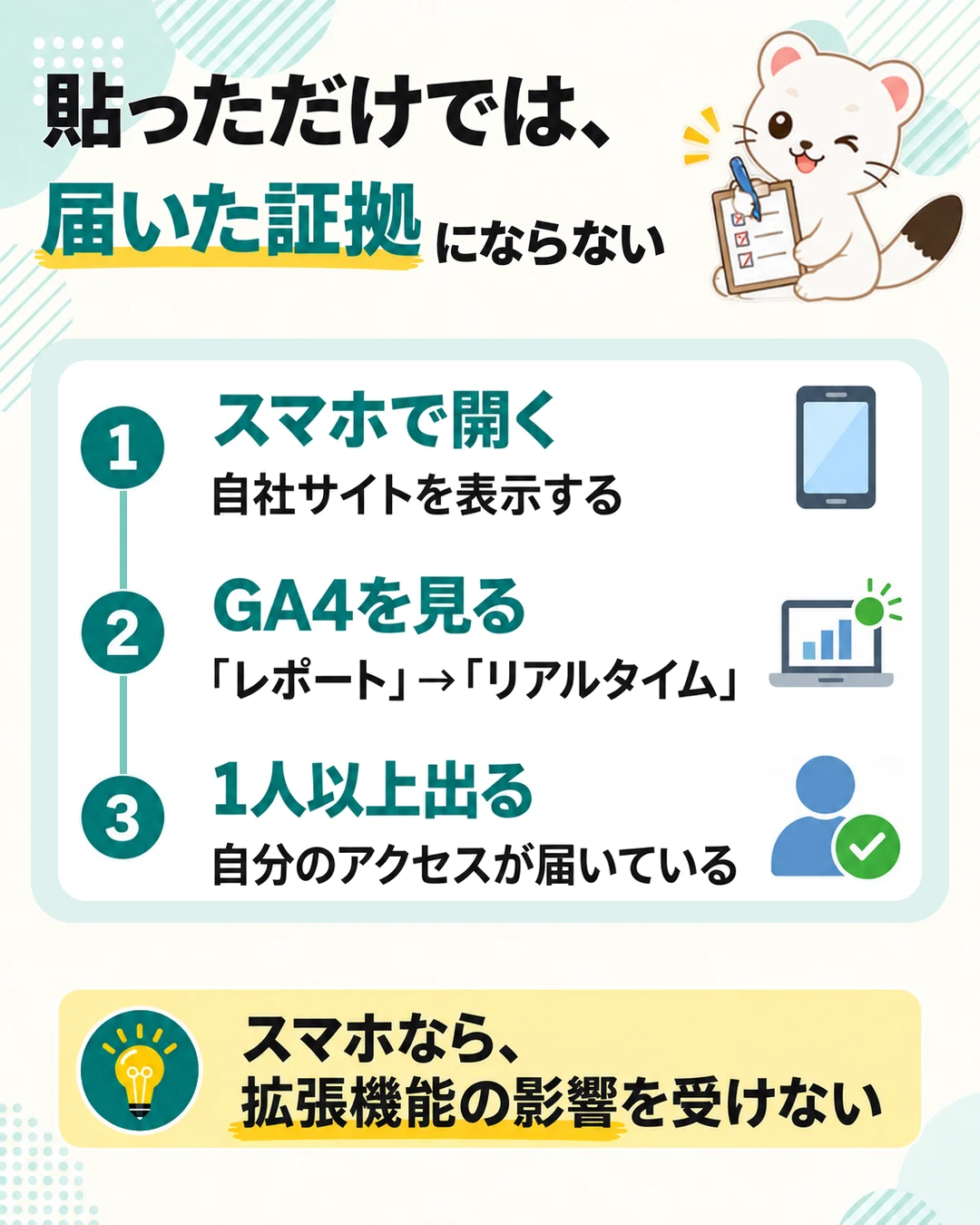
「貼った」だけでは、届いている証拠になりません。設置したら、記録されているかを次の手順で確かめます。
- スマートフォンで自社サイトを開く
- パソコンでGA4を開き、「レポート」→「リアルタイム」を見る
- 「過去30分間のユーザー」に1人以上出ていれば、届いている
スマートフォンで開くのは、パソコンのブラウザに入っている拡張機能の影響を受けないためです。
リアルタイムに反映されないときに確かめる順番
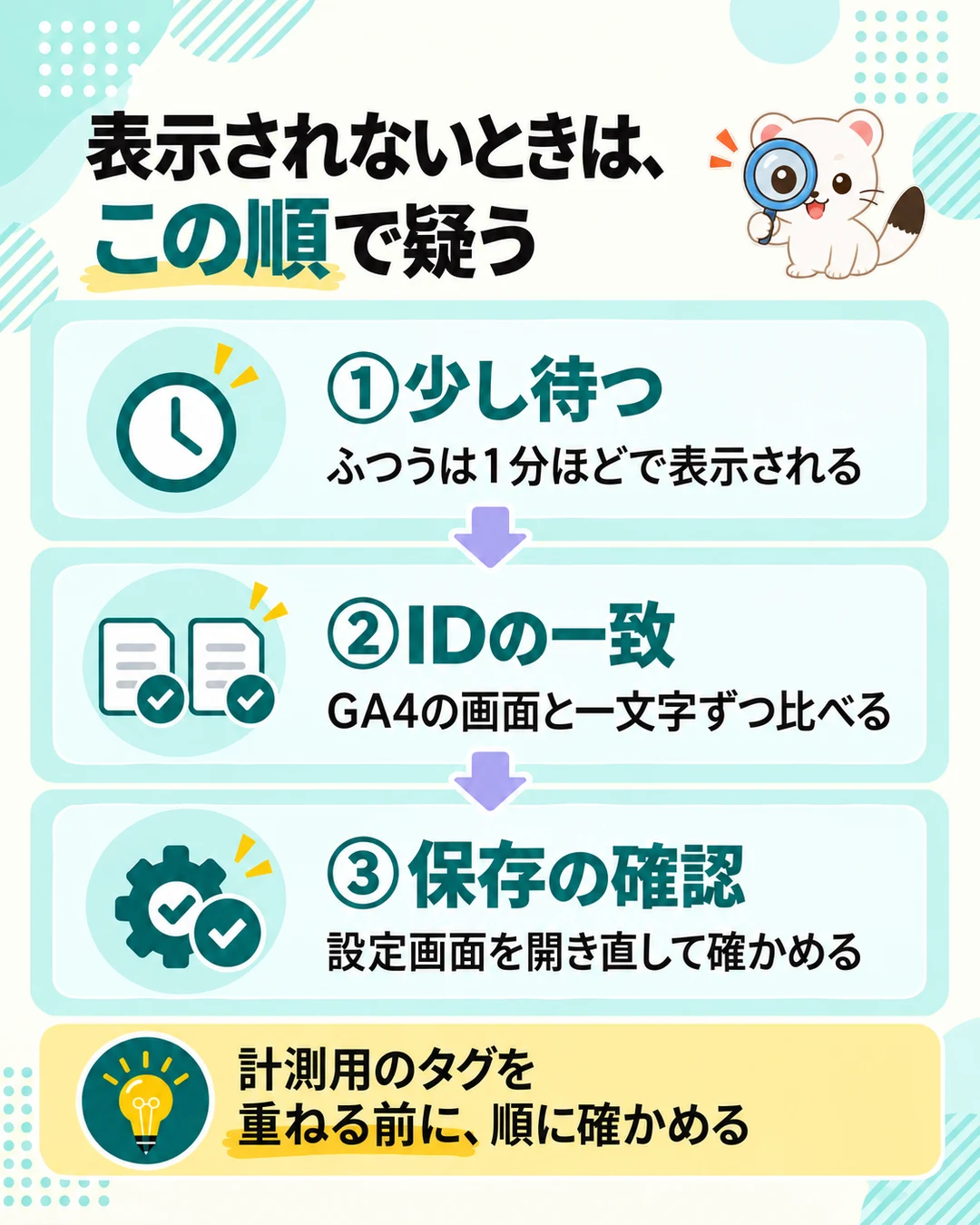
いきなり設置のやり直しを疑わず、次の順に確かめてください。
- 少し待つ:ふつうは1分ほどで表示されます。ただ、初めて入れたときは最大24時間かかることがあります(アナリティクス ヘルプ)。すぐ出なくても、計測用のタグを重ねて追加しないでください
- 測定IDの一致:ページの裏側の文字列で
gtag/js?id=を検索し、続く番号がGA4に表示されている測定IDと一文字ずつ一致するか(Site Kit などでGT-で始まる番号が出る場合は、この比べ方は使えません) - 保存できているか:プラグインの設定画面を開き直し、測定IDが残っているか
翌日になっても出なければ、制作会社に「測定IDを設置したが、リアルタイムに表示されない」と相談してください。
リアルタイム以外のレポートは、データの処理に24〜48時間かかることがあります。入れた当日に空でも、異常ではありません。
GA4のデータ保持期間を14か月に変更する
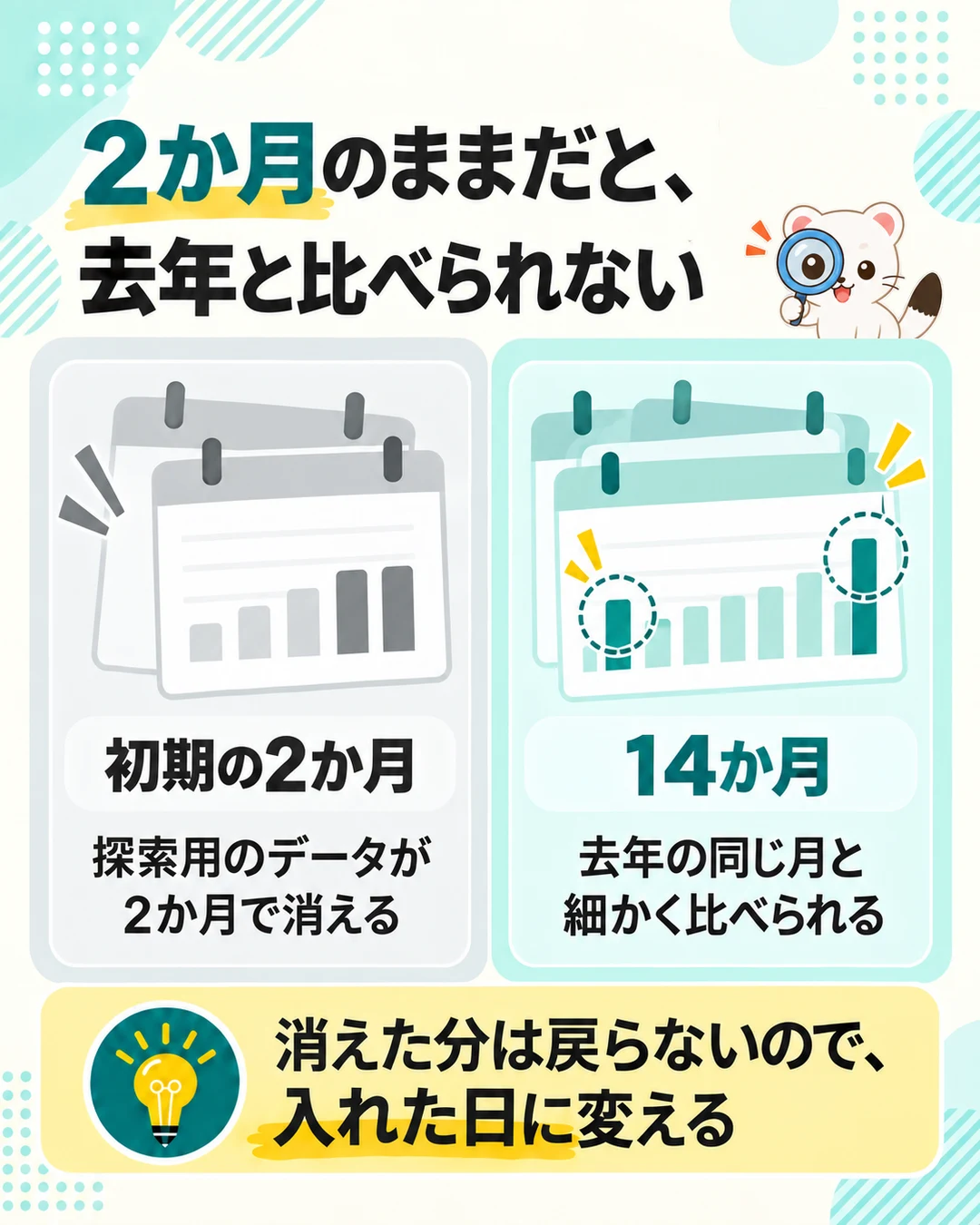
GA4は、細かい集計に使うデータを初期設定では2か月分しか残しません。無料のまま14か月に延ばせるので、入れた日に変えておきます。
左下の歯車マーク(管理)→「データの収集と修正」→「データの保持」を開き、「イベントデータの保持」を「14か月」に変えて保存します。
この設定が効くのは、自分で集計表を作る「探索」という機能です。毎月見る通常のレポートは影響を受けません。ただ、2か月のままだと「去年の同じ月と、ページ別・流入元別に細かく比べたい」ときに、元のデータがもう残っていません。延ばせばまだ消えていない分にも効きますが、消えた分は戻らないので、後回しにしないのがおすすめです。
キーイベント(旧コンバージョン)の設定方法|問い合わせ完了を数える
問い合わせ完了のおおよその数を、GA4に自動で数えさせる設定です。画面での操作だけで完結し、専門的なタグの知識は要りません。
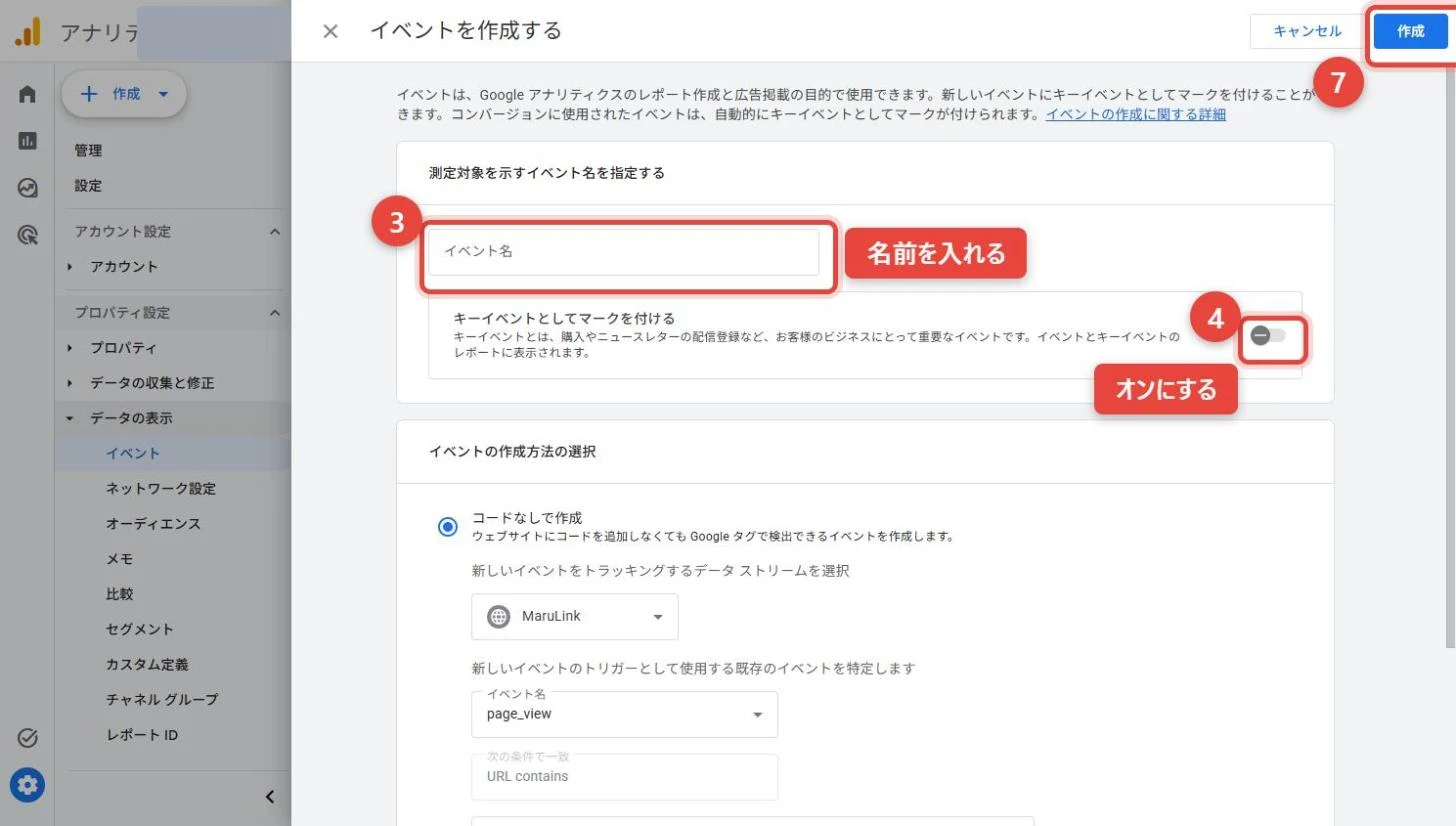
画像の数字は、手順の番号と同じです。
手順1 テスト送信:ご自身のフォームから一度送信し、送信後に表示されるページのURLを控える(/thanks/ など)。ここはご自身のサイトでの作業なので、GA4の画面は出てきません
手順2 画面を開く:左下の歯車マーク(管理)→「データの表示」→「イベント」を開き、「+ イベントを作成」を押す
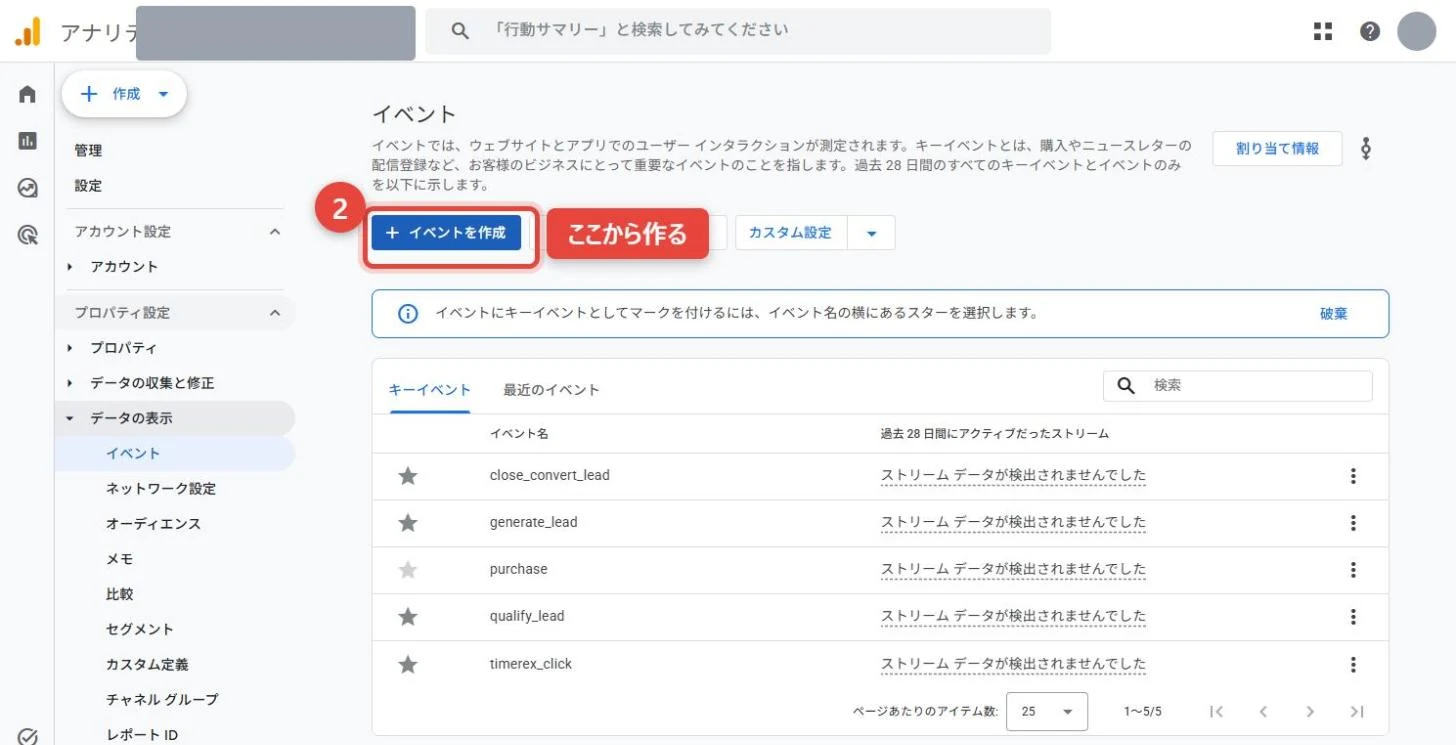
手順3 名前を付ける:右から開く「イベントを作成する」の「イベント名」に、半角の英数字で名前を入れる(例:contact_complete)
手順4 キーイベントにする:「キーイベントとしてマークを付ける」をオンにする(初期はオフ)
手順5 条件を確かめる:「コードなしで作成」のまま、データ ストリームを選ぶ。その下の「既存のイベント」の「イベント名」が page_view、条件が「URL」の「contains」(含む)になっていることを確かめる。手順3で付けた名前はそのまま
手順6 URLを入れる:「URL*」の欄に、控えたURLの一部(/thanks/ など)を入れる
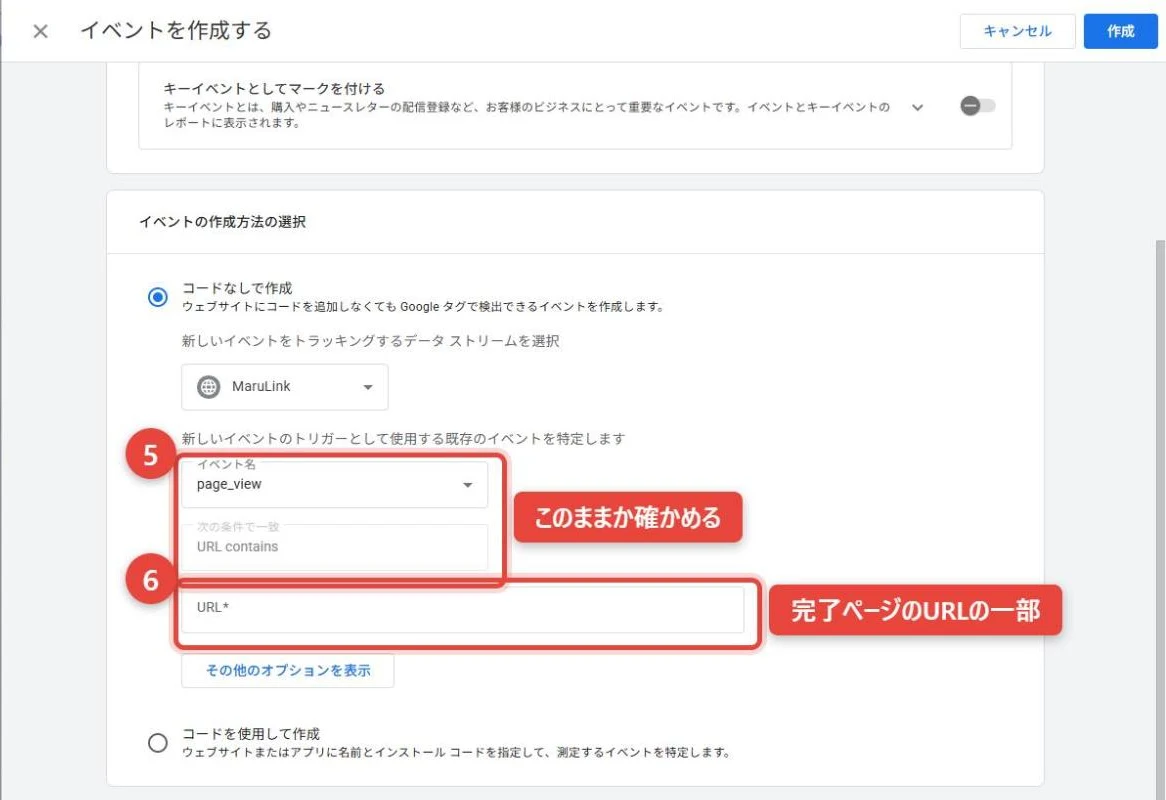
手順7 作成する:右上の「作成」を押す(上の手順3・4の画像で「7」が付いているボタン)
作成済みのイベントにあとから付けるときは、同じ「イベント」の画面の一覧で、イベント名の横の★(スター)を選びます。
設定が効き始めるまで1時間以上かかることがあり、過去の分は数えません。
キーイベントが付いたかは「キーイベント」タブで確かめる
左下の歯車マーク(管理)→「データの表示」→「イベント」の画面にある「キーイベント」タブに、作ったイベント名が出ていれば登録できています。数が入っているかは、テスト送信をしてから翌日以降にレポートで確かめてください。
数えているのは、完了ページが表示された回数です。完了ページを再読み込みしたり、そのURLを直接開いたりした分も数えるため、実際に届いた問い合わせの件数とはずれることがあります。正確な件数は、届いた問い合わせメールと見比べてください。
⚠️ 送信してもアドレス(URL)が変わらないフォーム(同じページに完了メッセージが出るだけのもの)では、この方法は使えません。対処法は「Googleアナリティクス(GA4)の見方」の後半で解説しています。
自分のアクセスを除外する方法|まず拡張機能、回線ごとならIPv6も登録
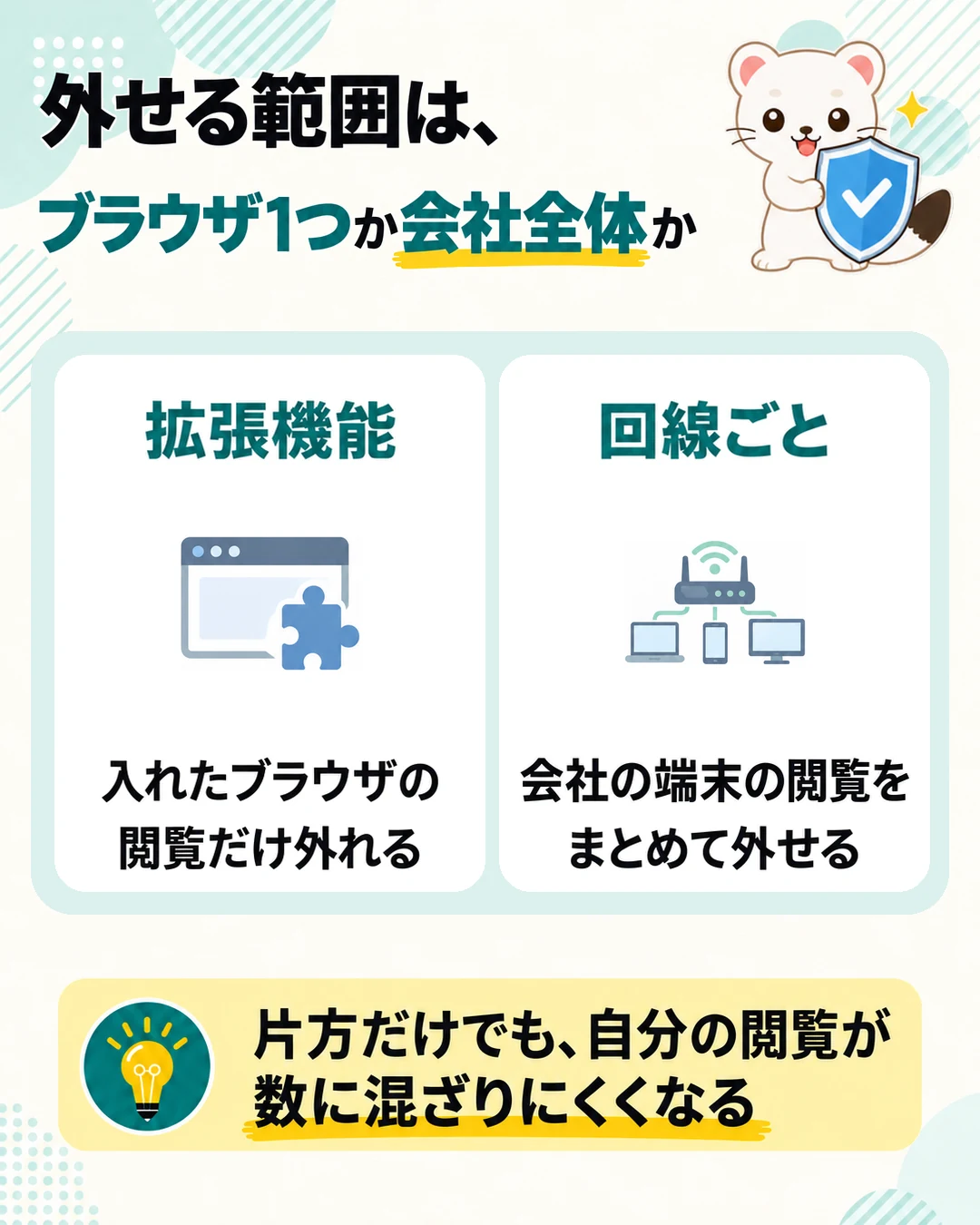
ご自身の更新確認やスタッフの閲覧も、放っておくと訪問者として数えられます。訪問が月に数百件のサイトでは、この混入で「増えた・減った」の判断が狂います。
外し方は2通りあり、どちらか一方だけでも効果があります。最短の方法から始めてください。
最短:Googleアナリティクス オプトアウト アドオンを入れる
Googleが配布しているGoogle アナリティクス オプトアウト アドオンをブラウザに入れると、そのブラウザからのアクセスは記録されなくなります。無料で、数クリックで終わります。
効くのは入れたブラウザだけです。スマートフォンや、会社の別のパソコンからの閲覧は外れません。
会社の回線ごと除外する:IPアドレスはIPv6も登録する
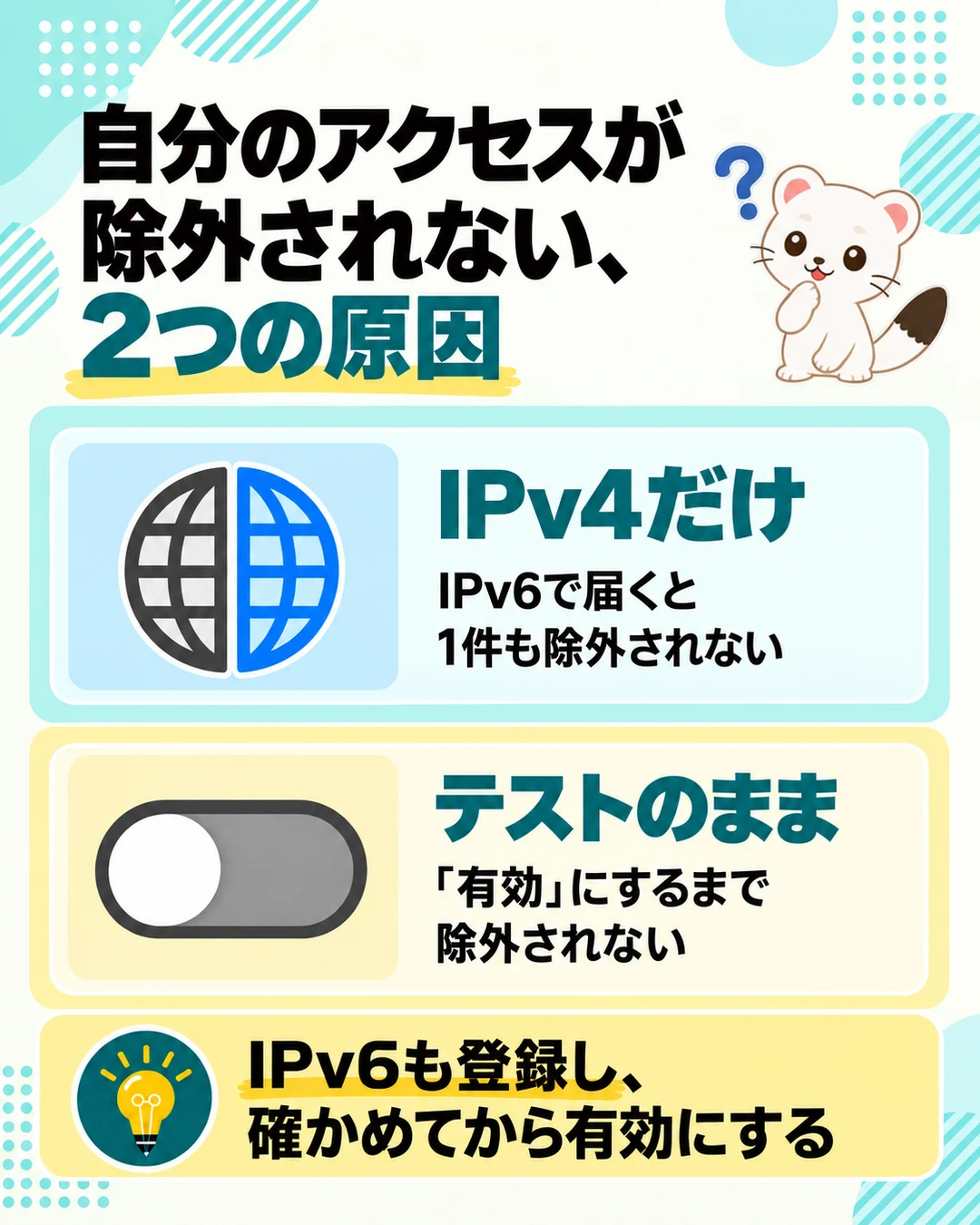
会社のインターネット回線からのアクセスを、端末に関係なくまとめて外す設定(GA4の画面では「内部トラフィック」の除外)です。
この節の用語が分からなければ、制作会社に「GA4で、会社の回線からのアクセスを除外してください(IPv6も含めて)」と頼んでかまいません。
ご自身で設定するなら、GA4の「編集者」以上の権限が要ります。作業は下の手順1(回線の登録)と手順2(除外の有効化)の両方が必要で、片方だけでは除外されません。
手順1:自社の回線のIPアドレスを登録する
左下の歯車マーク(管理)→「データの収集と修正」→「データ ストリーム」→ 対象のストリーム →「タグ設定を行う」→「内部トラフィックの定義」→「作成」と進み、会社の回線のIPアドレスを登録します。
IPアドレスには、IPv4(203.0.113.25 のような数字4つ)とIPv6(2001:db8:1234:5678:abcd:ef01:2345:6789 のような英数字とコロン)の2種類があり、両方を登録してください。「IPアドレス 確認」と検索すると出てくる確認用のサイトで、両方を調べられます。社内に回線が複数あるなら、回線ごとに登録します。
⚠️ IPv4だけ登録しても、1件も除外されないことがあります。 回線がIPv6に対応していると、GA4にはIPv6側で届くためです。エラーも警告も出ないので、登録したつもりのまま気づけません。MaruLinkが保守を担当するサイトで除外を設定したときも、届いていたのはIPv6側でした。
IPv4は「IP アドレスが次と等しい」を選び、調べたIPアドレスをそのまま入れます。
IPv6は、同じ回線でも後半が変わる場合があるため、範囲で登録します。範囲の書き方は「CIDR 表記」と呼ばれ、末尾の /64 は「先頭から4区切り分が同じIPアドレスをすべて含む」という意味です。
MaruLinkの回線では、先頭から4区切り分に ::/64 を付けた形を「IP アドレスが範囲内(範囲は CIDR 表記で指定)」で登録して除外できました。
- 調べて出たIPアドレス(例):
2001:db8:1234:5678:abcd:ef01:2345:6789 - MaruLinkの回線で登録した形:
2001:db8:1234:5678::/64
⚠️ 変わらない部分の長さは、回線や契約によって違います。この形でよいかは、回線業者か制作会社に確認してください。
手順2:確かめてから、除外を「有効」にする
左下の歯車マーク(管理)→「データの収集と修正」→「データフィルタ」を開き、「Internal Traffic」というフィルタを確認します(見当たらなければ「フィルタを作成」から内部トラフィックのフィルタを作ります)。フィルタの状態には「テスト」「有効」「無効」があり、「テスト」のあいだは除外されません。
有効にすると、除外したデータは後から取り戻せません(アナリティクス ヘルプ)。フィルタが「テスト」のうちに、手順1の登録が合っているかを次の順で確かめます。
- オプトアウト アドオンを入れていないブラウザか、会社のWi-Fiにつないだスマートフォンで、自社サイトを開く(アドオンを入れたブラウザからは、GA4にデータが届かないため)
- 翌日、GA4の「探索」→「空白」を開く
- 左の「ディメンション」の+から「テストデータのフィルタ名」を、「指標」の+から「イベント数」を追加し、それぞれ「行」と「値」に置く
- 「Internal Traffic」の行に数字が出ていれば、登録は合っている。フィルタを「有効」に切り替える
数字が出ていなければ、次を見直してください。
- 登録したIPアドレス:IPv6も入っているか、条件の選び方と範囲の書き方が合っているか
- フィルタの状態:「テスト」になっているか
- 内部トラフィックの目印:「内部トラフィックの定義」の画面にある
traffic_typeの値を、初期値のinternalから変えていないか - 反映待ち:アクセスした当日に見ていないか
有効にした後も、反映まで24〜36時間かかることがあり、有効にする前のデータからは除外されません(アナリティクス ヘルプ)。反映後に会社のWi-Fiにつないだスマートフォンで開いて、リアルタイムに出ない場合があります。除外が効いていれば起こりうることなので、すぐに設置の不具合と考えないでください。
回線のIPアドレスは、ルーターの再起動や回線工事で変わることがあり、変わっても通知は来ません。月に1回、IPアドレスが変わっていないかを確かめる習慣にしておくと安心です。
まとめ

- 作る前に、ページの裏側の文字列で
googletagmanager.com/を探し、直後と、gtag/js?id=の後ろ・configの行にある番号の頭(G-・GT-・UA-・AW-)を見る:制作会社のアカウントにあるなら招待してもらう(設定までするなら編集者) - 測定IDはコピーして、今あるプラグインの欄に貼る:GA4のためだけにプラグインを増やさない
- 届いたかは、スマートフォンで開いて「リアルタイム」で見る:初めてのときは表示まで時間がかかる場合がある
- 同じ日に3つ済ませる:保持期間を14か月に、問い合わせ完了をキーイベントに、拡張機能(オプトアウト アドオン)でご自身のパソコンのブラウザからのアクセスを外す
- 回線ごとの除外は後日でよい:IPv6も登録し、確かめてからフィルタを「有効」へ
ここまで終われば、数日後には訪問者の数と問い合わせ完了のおおよその数を、ご自身の画面で確かめられます。キーイベントの数は完了ページの表示回数なので、正確な件数は届いたメールと見比べてください。
入れ終わったら、毎月どこを見ればいいかは次の記事にまとめています。

よくある質問

Q. タグマネージャー(googletagmanager.com/gtm.js)が入っていました。どうすればいいですか?
A. タグマネージャーは、計測用のタグをまとめて管理する別の道具です。GA4もその中で設定するのが一般的なので、ご自身で測定IDを別の場所に貼らず、制作会社に「タグマネージャーでGA4が設定されているかを確認し、なければ設定してください」と依頼してください。
Q. 制作会社との契約が終わったら、GA4のデータはどうなりますか?
A. 制作会社のアカウントにあるGA4は、契約が終わると見られなくなることがあります。契約中に、ご自身(自社)のGoogleアカウントへ「管理者」の権限を付けてもらうよう相談しておくと安心です。応じてもらえるかは契約内容によります。
Q. 以前のアナリティクスのデータは見られますか?
A. 見られません。以前の形式(ユニバーサル アナリティクス)は2023年7月1日に計測を停止し、2024年7月1日からは画面にも過去のデータにもアクセスできなくなりました(アナリティクス ヘルプ)。今から入れるのはGA4だけです。
Q. サイトを複数持っています。GA4はまとめて設定できますか?
A. サイトごとに「プロパティ」を分けて作るのが基本です。1つのアカウントの中に、プロパティを複数作れます。
Q. サーチコンソールとも連携したほうがいいですか?
A. サーチコンソールは、サイトに来る前に「どんな言葉で検索されたか」を見る別の道具です。見方と登録の手順は、別の記事で解説します。
GA4の設置や設定を進める時間が取れないときは、MaruLinkへご相談ください。